幫我媽組裝新電腦
前言
很久以前幫我家人組了一台文書機,最近被抱怨電腦變很慢了,所以就花了一萬多塊的預算來裝一台新電腦
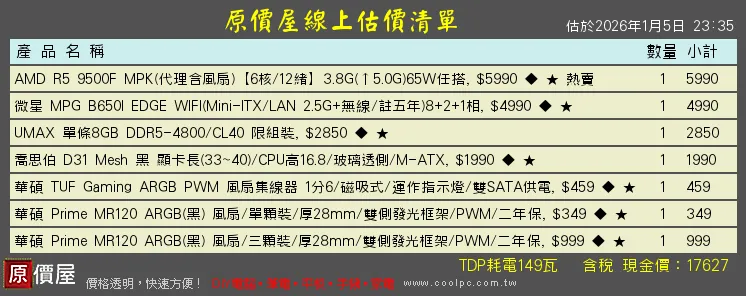
開單
既然是文書電腦,那就給它配好一點,這樣長期使用下來 CP 值會更高一點,開工!
這次我選擇的方式一樣是在原價屋組出我想要的單子,然後在各大平台上購買,畢竟目前單條 8G 的 Ram 都只能限組裝。
零件
機殼
這次選了一個很低調務實的機殼,它是 喬思伯 D31 Mesh M-ATX 整體上我覺得還蠻不錯的,但沒有內建的機殼風扇,但這個價位我覺得也無法太挑剔了。

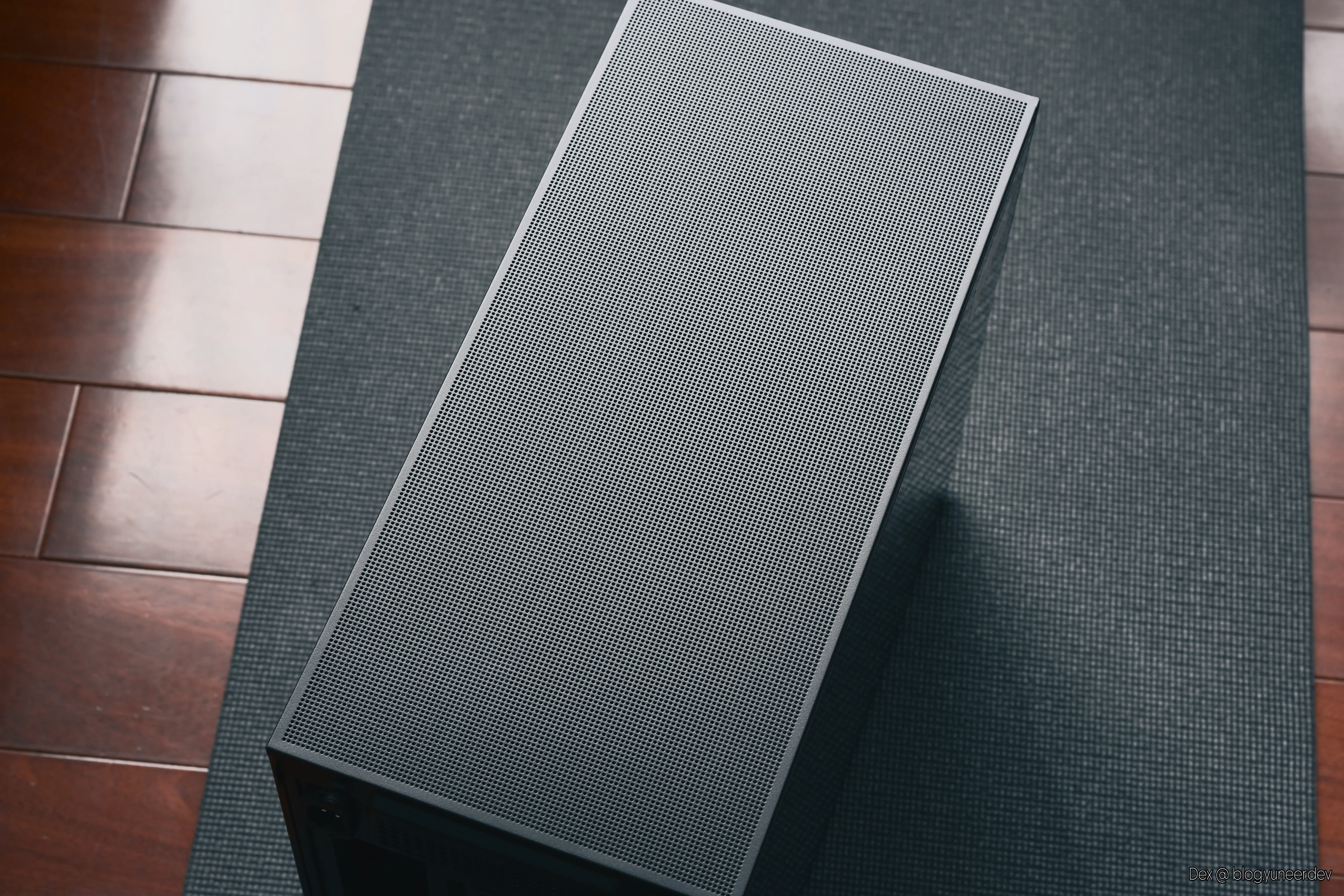
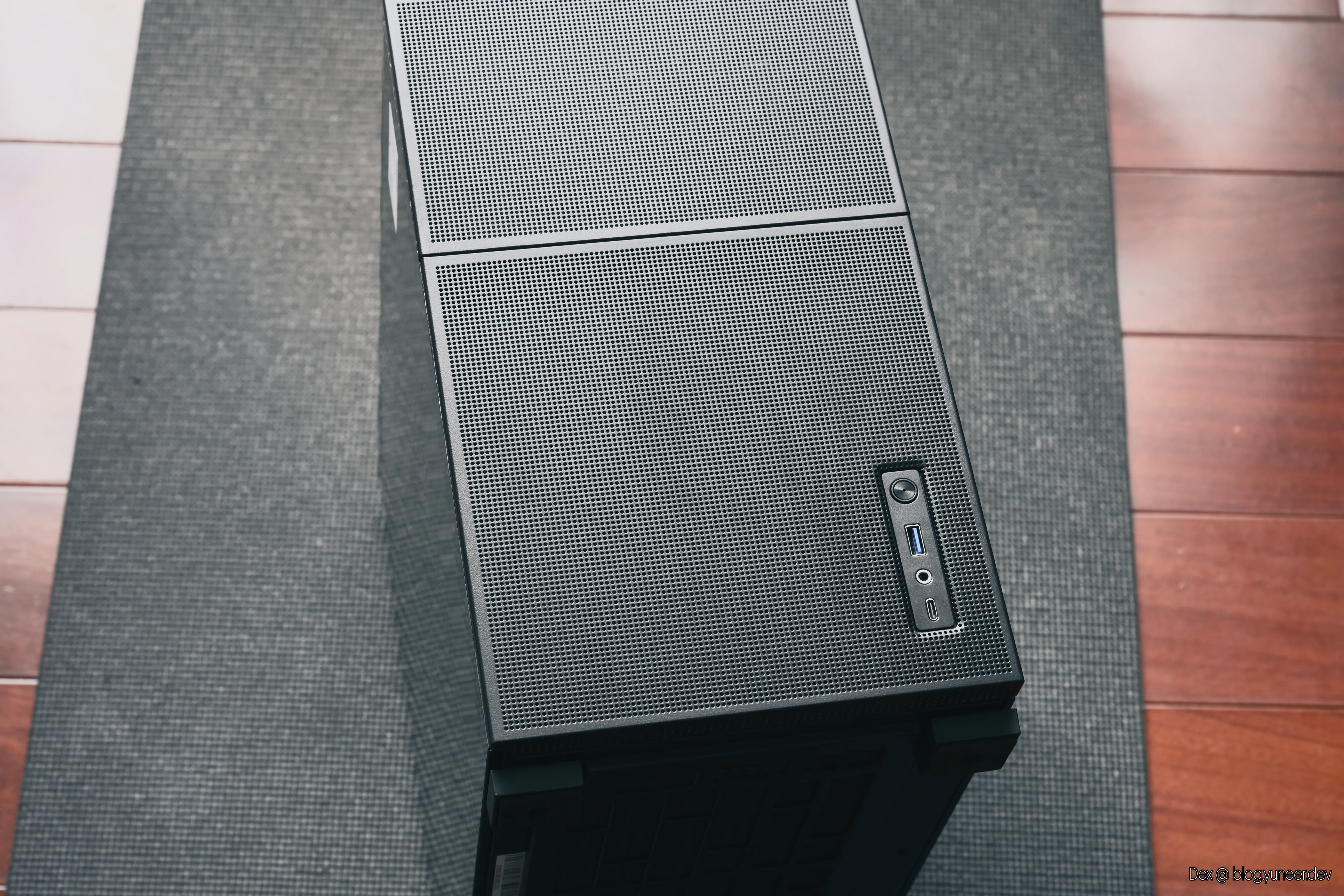
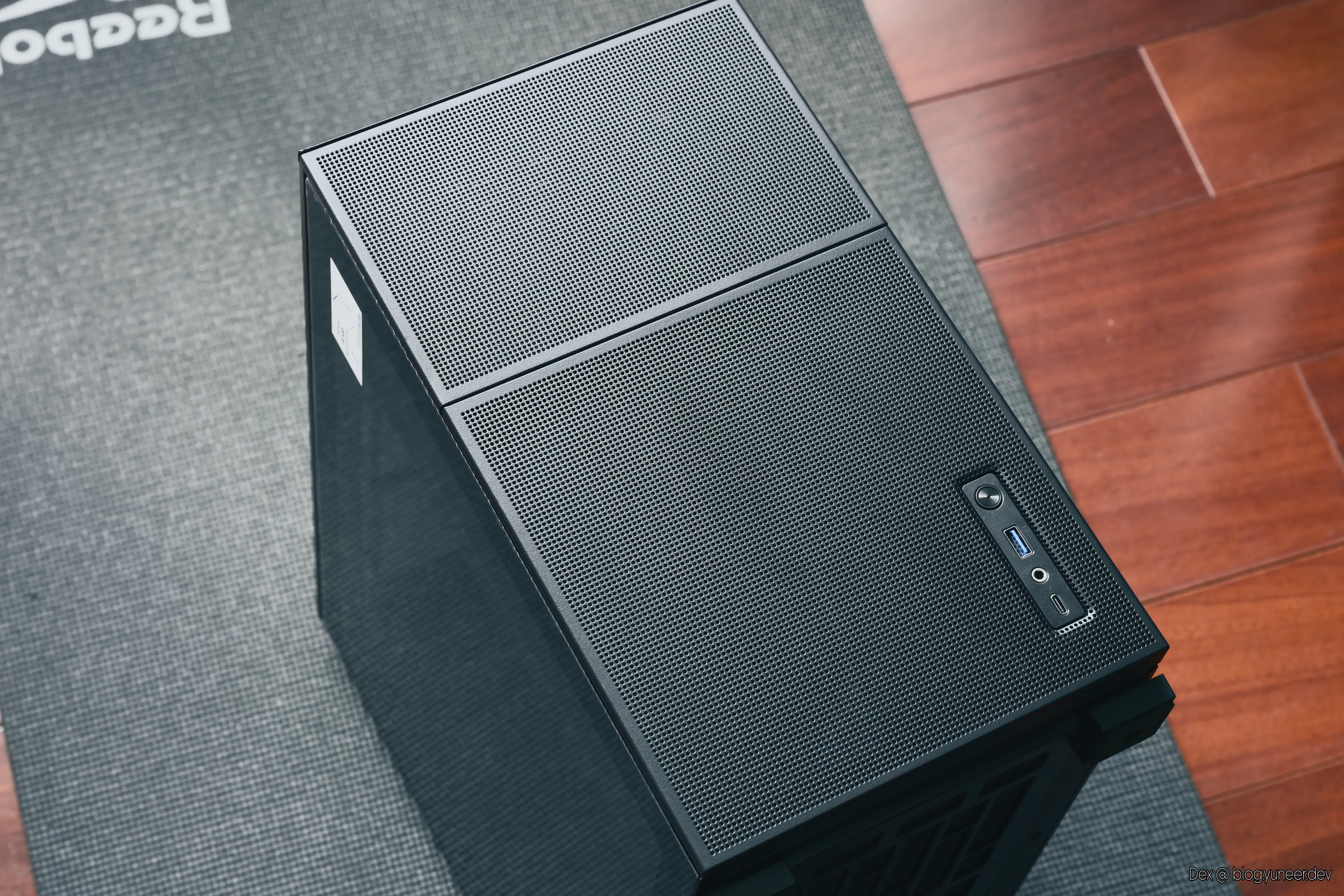
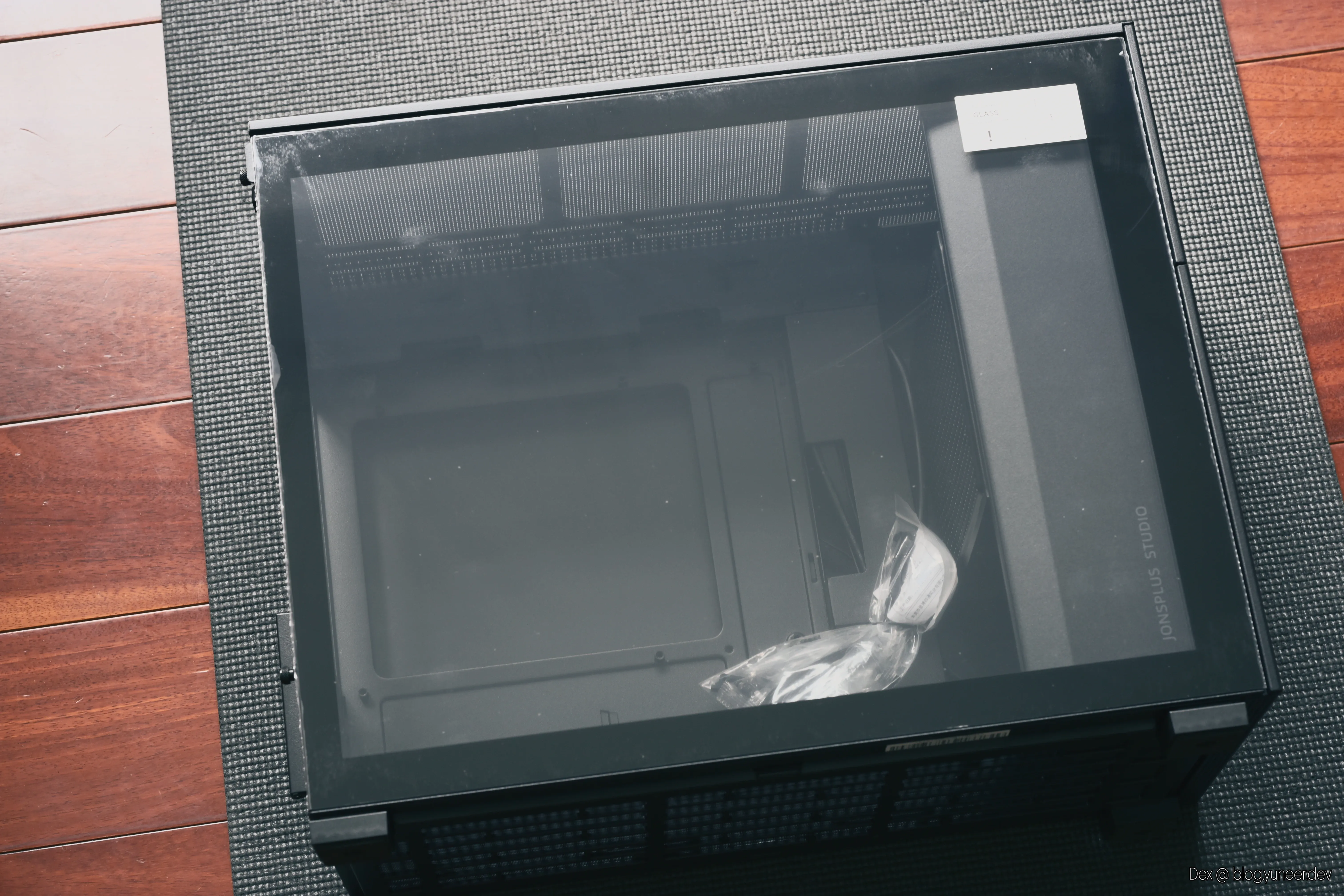
開箱的時候觸感及視覺上都有種低調奢華的感覺,這時候就好期待整機裝上去的感覺!
剩餘購買零件
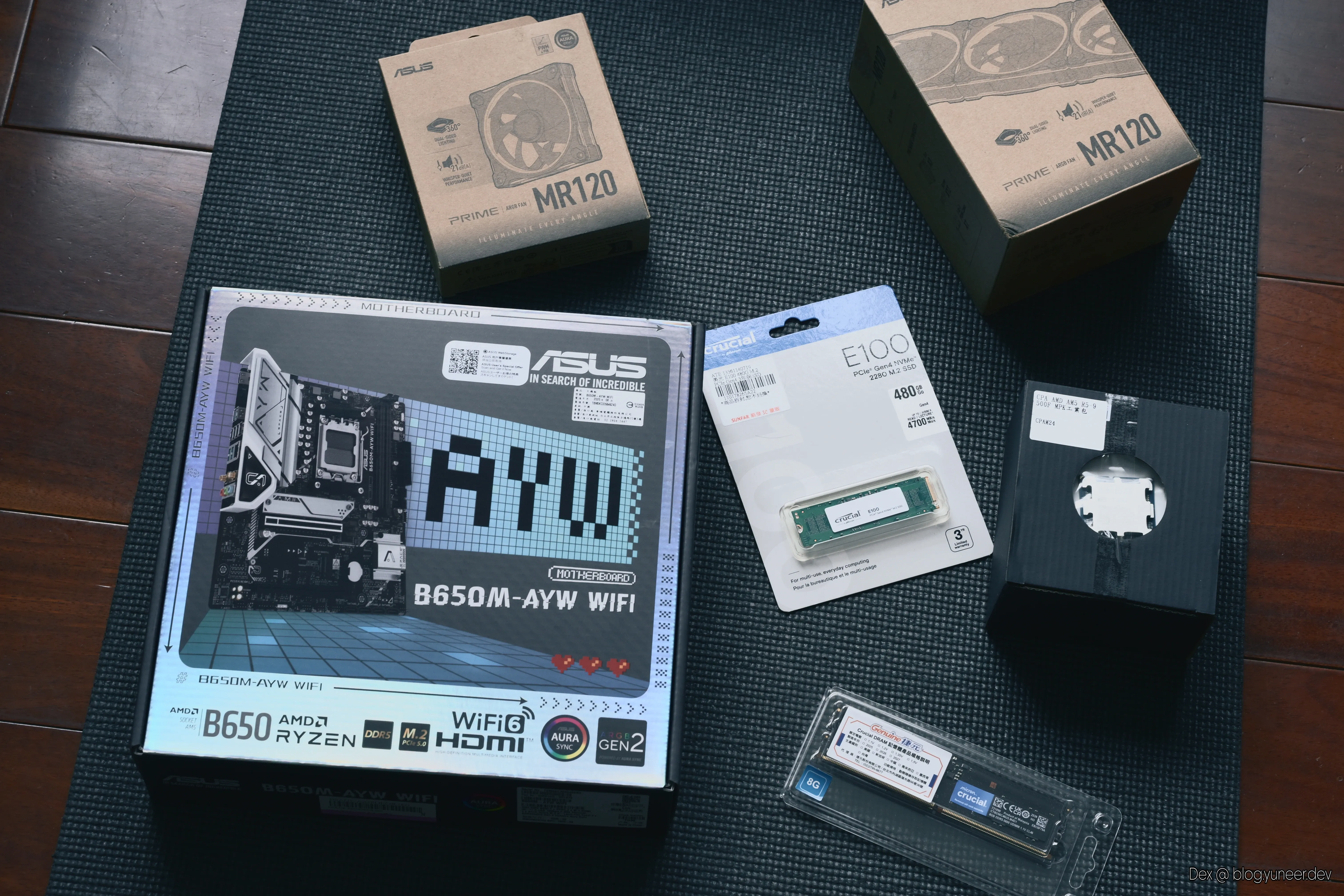
得益於我剛把舊電腦的 顯示卡、PSU 退役下來,所以這次預算雖然只有近兩萬,但我覺得他算是一台頂尖實力的文書機!
而且這次風扇是在 momo 購買,買了三扇組加上活動優惠又多送了單個風扇,完全又大省幾百塊。
主機板
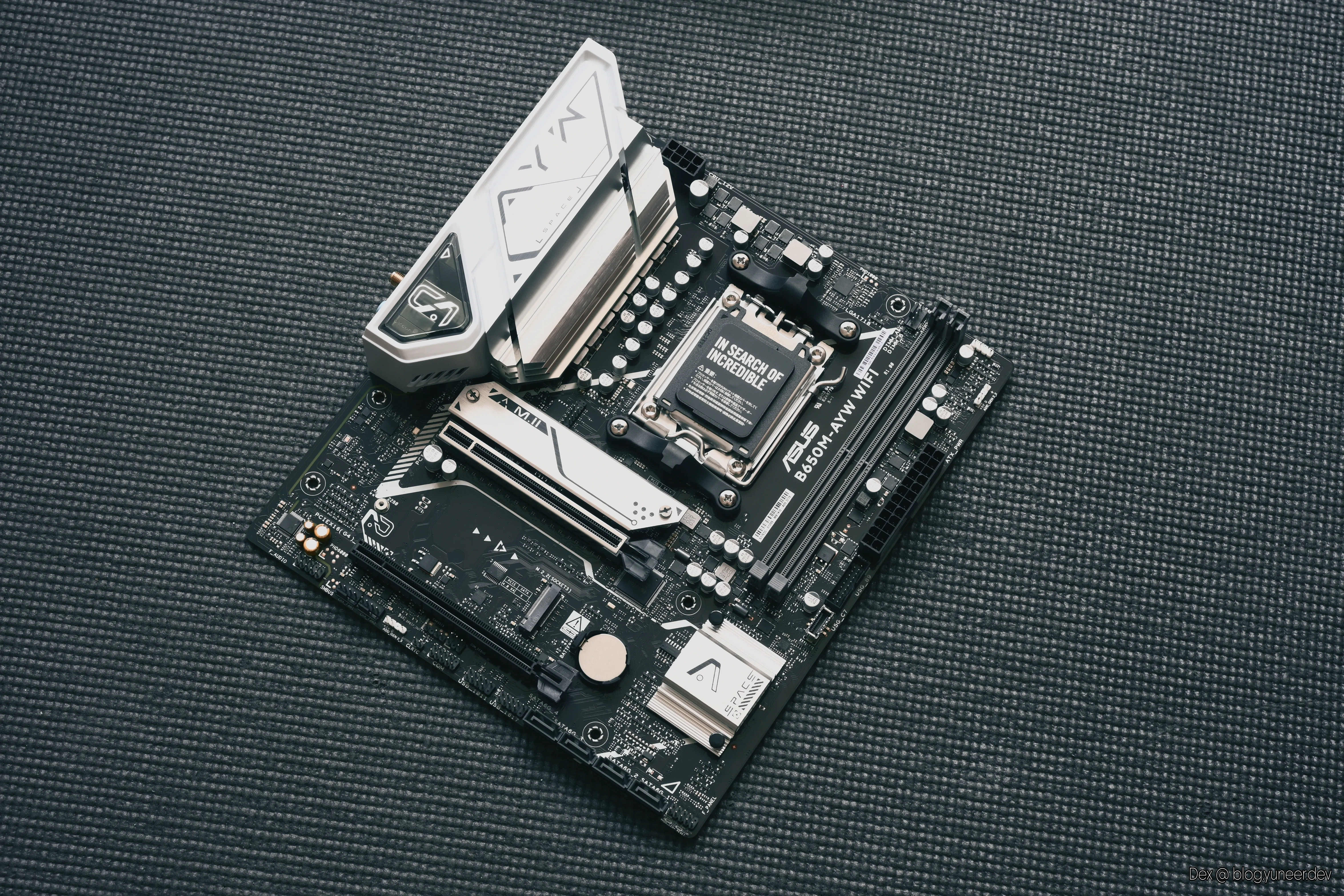
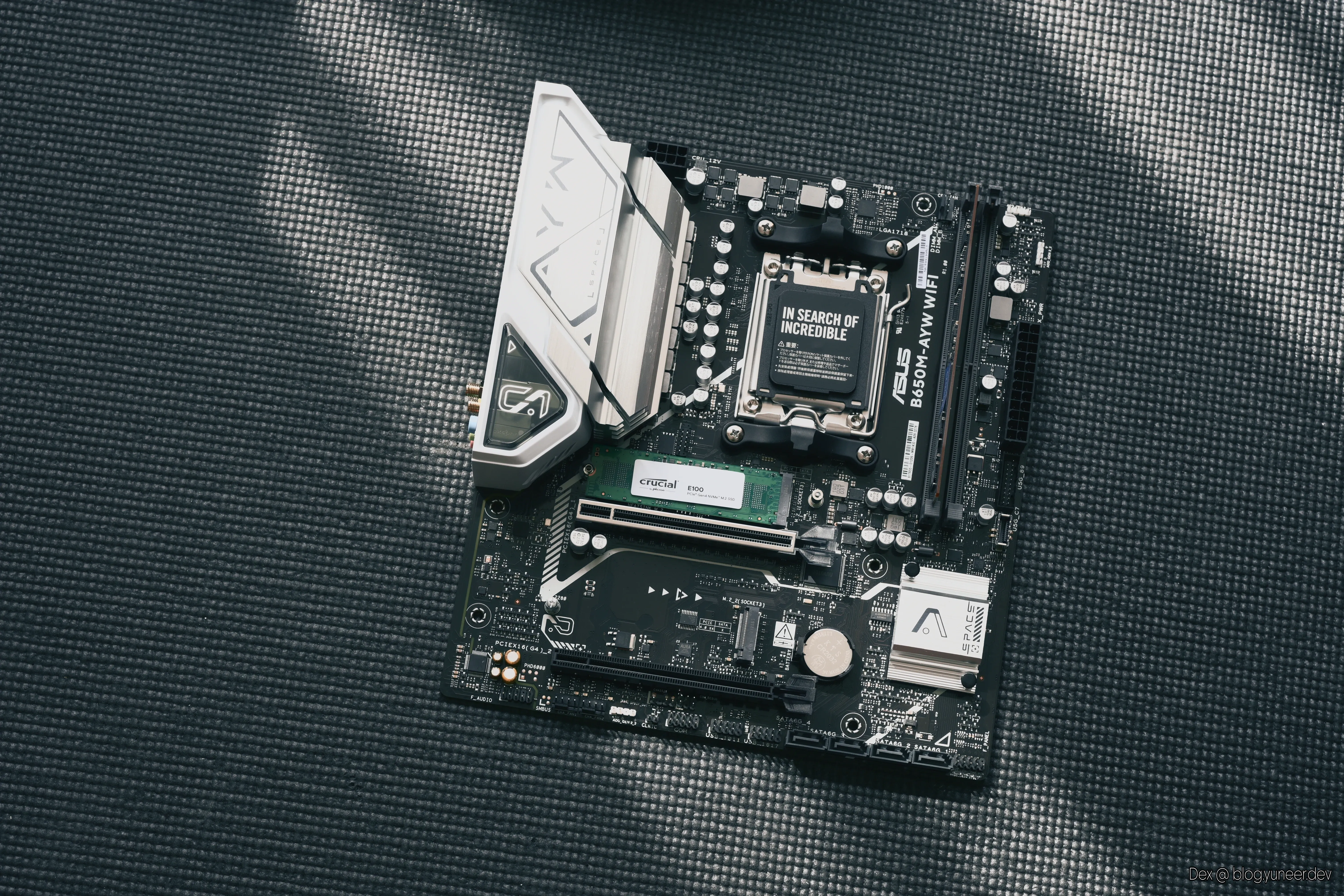
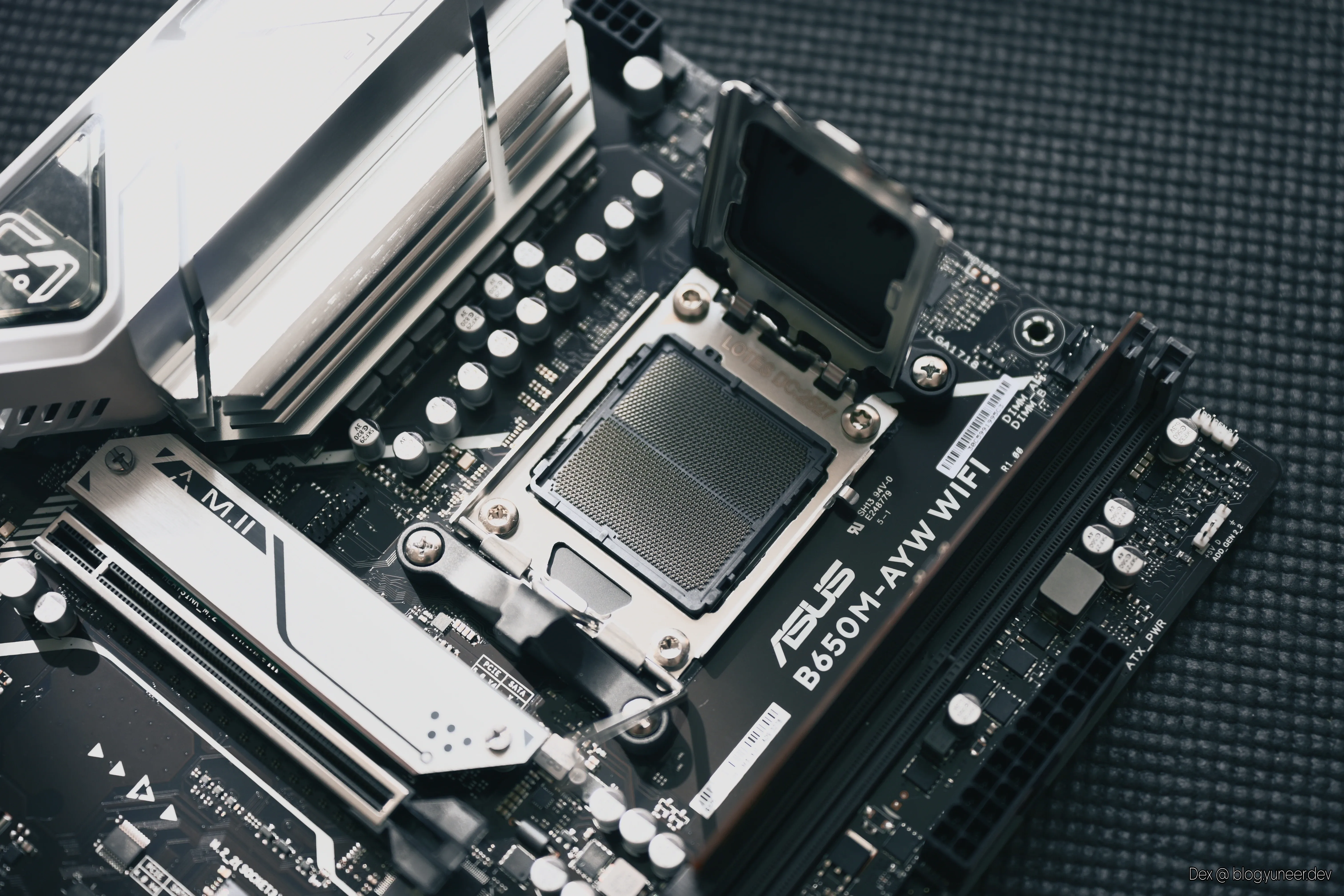
主機板原本要選微星的版,但在看的時候意外發現這張 ASUS B650M CP 值王者,3xxx 的價位我覺得很 ok,過往都習慣買高可擴充的板,結果發現根本沒有擴充過半次,幾乎都是時間到就重組一台新的,尤其這又是一台文書機,幾乎不會有擴充可能了。
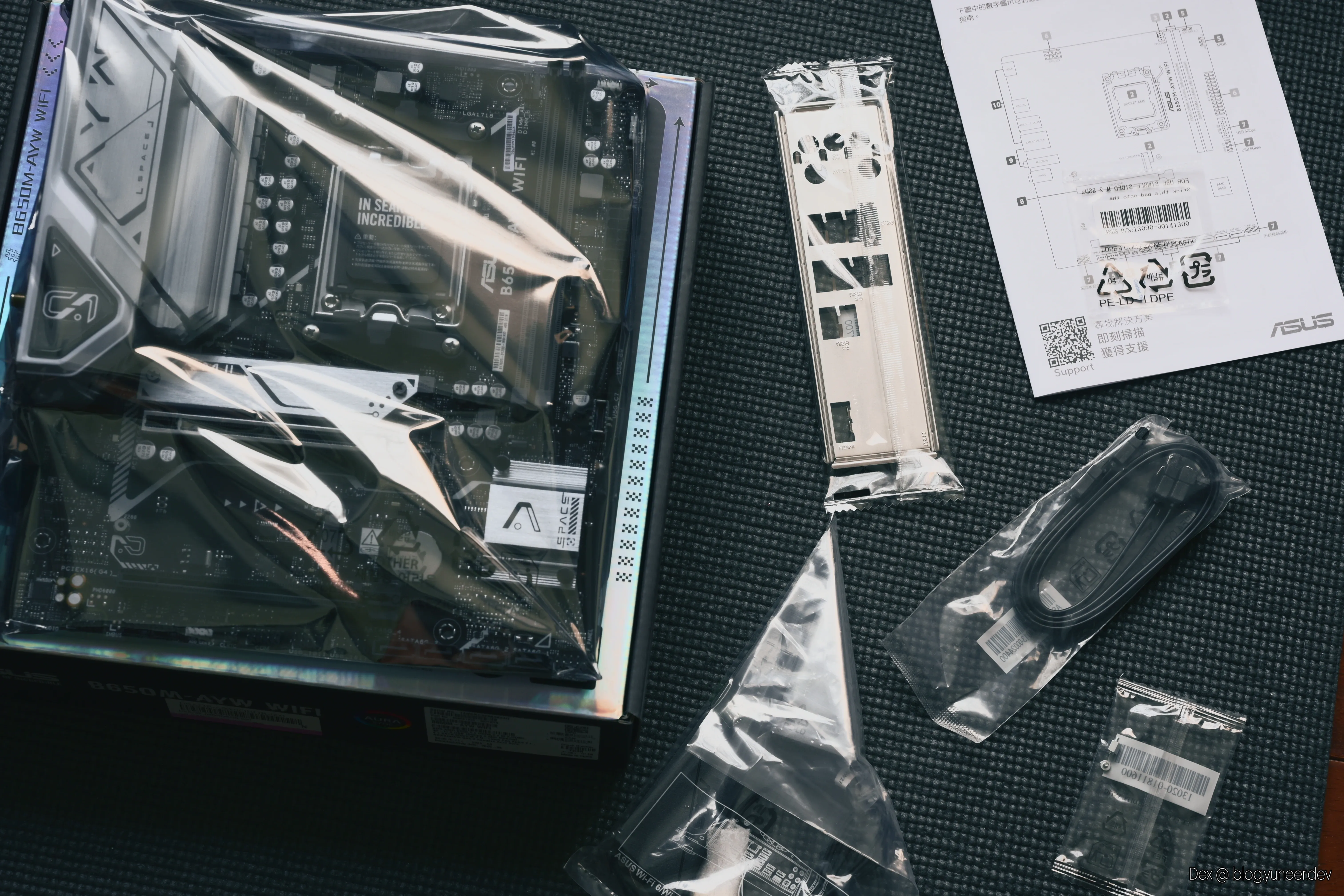
內容物有
- 主機板本體
- 擋板
- WiFi、藍芽接收器
- SATA 線
- M.2 SSD 螺絲
- M.2 SSD 墊高片 (單面顆粒 SSD 用)
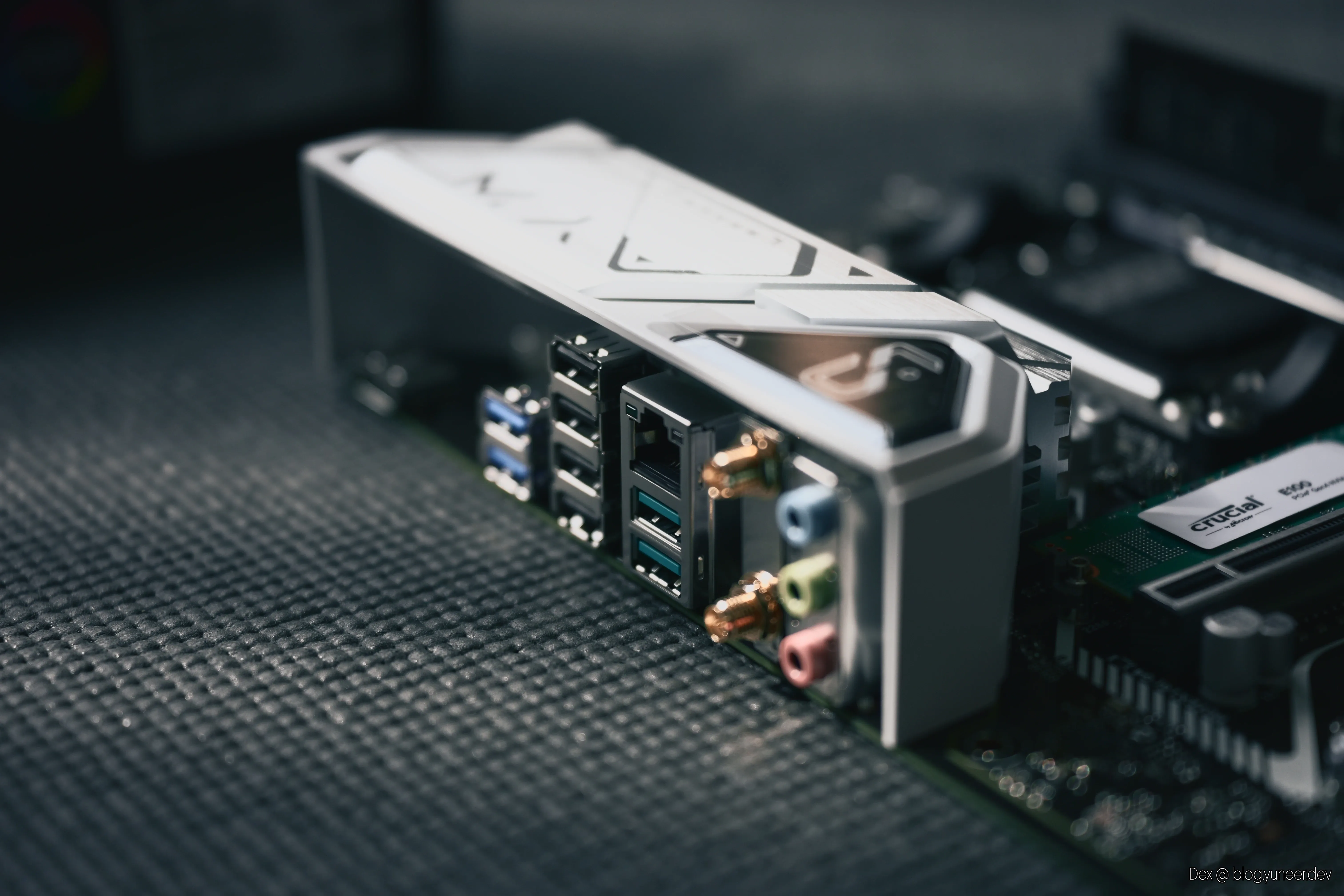
整塊板子採用消光黑處理,看起來沉穩且紮實,在供電模組 (VRM)、M.2 插槽以及晶片組位置,使用了大面積的銀白色金屬散熱片。這種「熊貓色」或「西裝色」的搭配,讓視覺重心集中在散熱裝甲上,營造出一種輕量化、高端的質感。
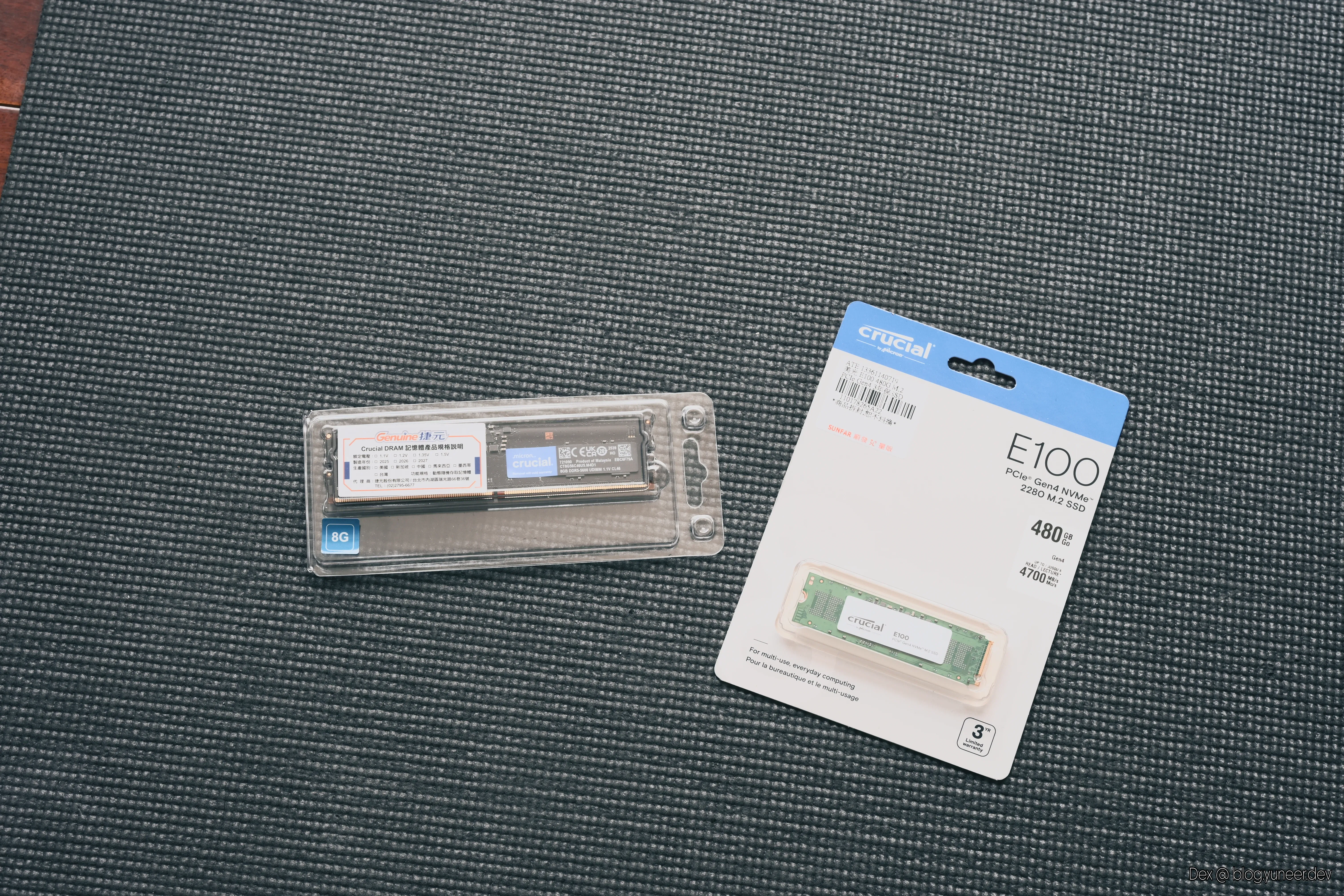
美光 Ram 與 Rom
這次挑選的記憶體與 SSD 其實非刻意選擇美光,在文書處理上因為搭配著雲端儲存資料的關係,就以網購上找到最符合預算的為優先,Ram 也是因為近期記憶體大漲,優先挑選了可以不組裝又在預算內的產品。
由於過往買的 Ram 都是有自帶散熱片的,但這塊美光的顏色讓我好喜歡!跟整體色調上超級搭配。
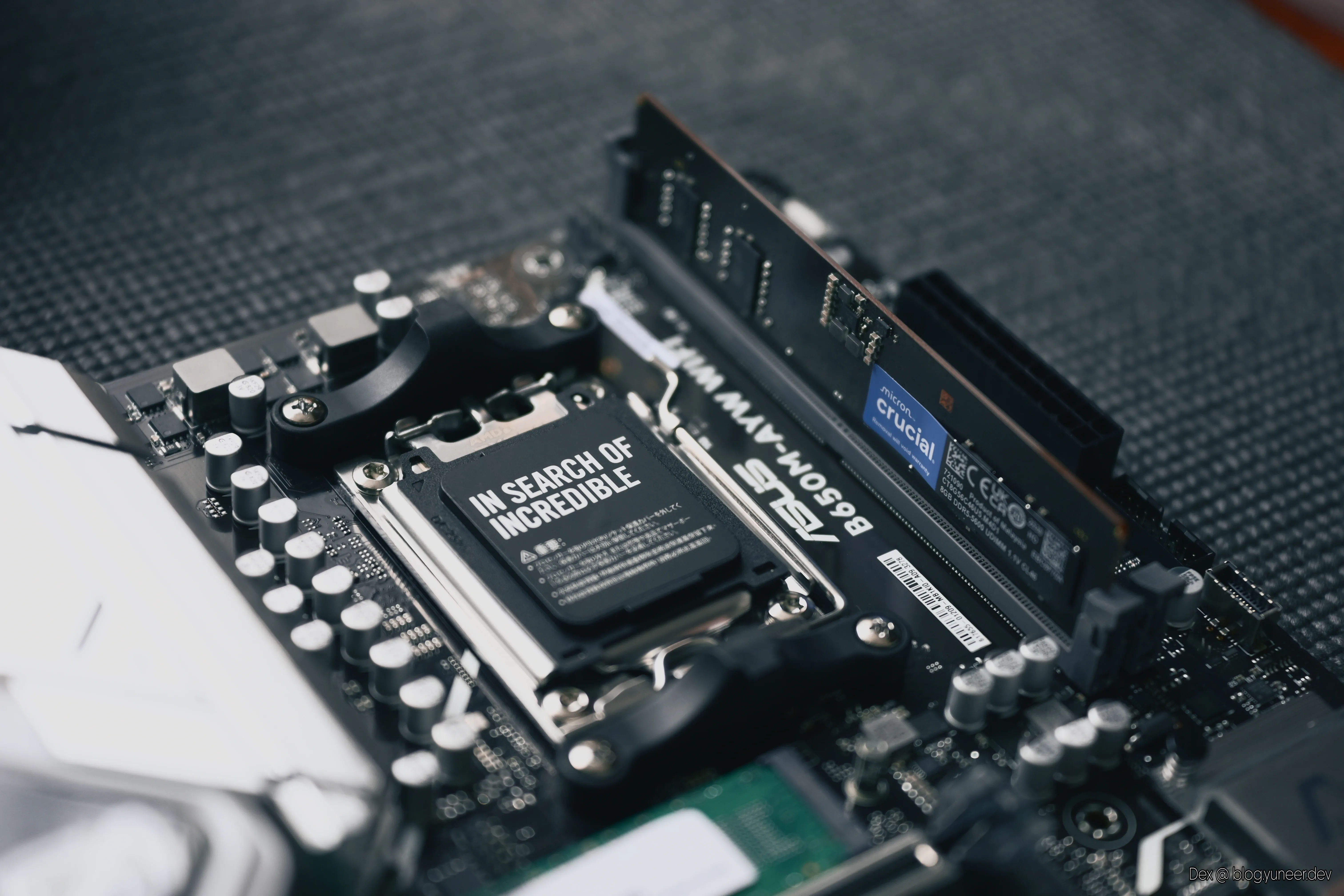
整體裝上後,有種愉悅的感覺,不得不說現在的主機板很貼心,都會在主要的 M.2 插槽上內建可固定的旋鈕或是塑膠套管,就不用鎖那個會讓人眼花的小螺絲!
CPU
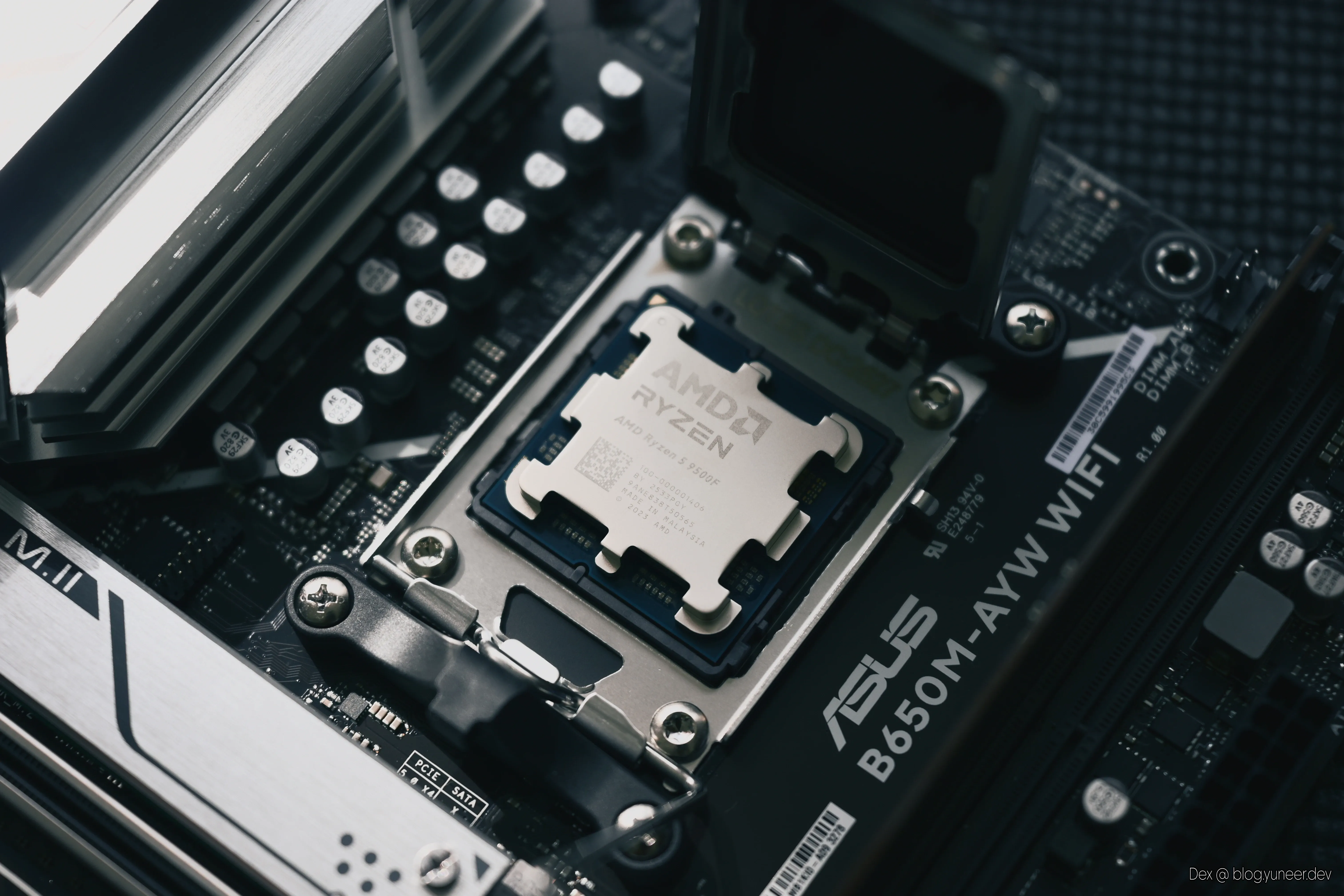
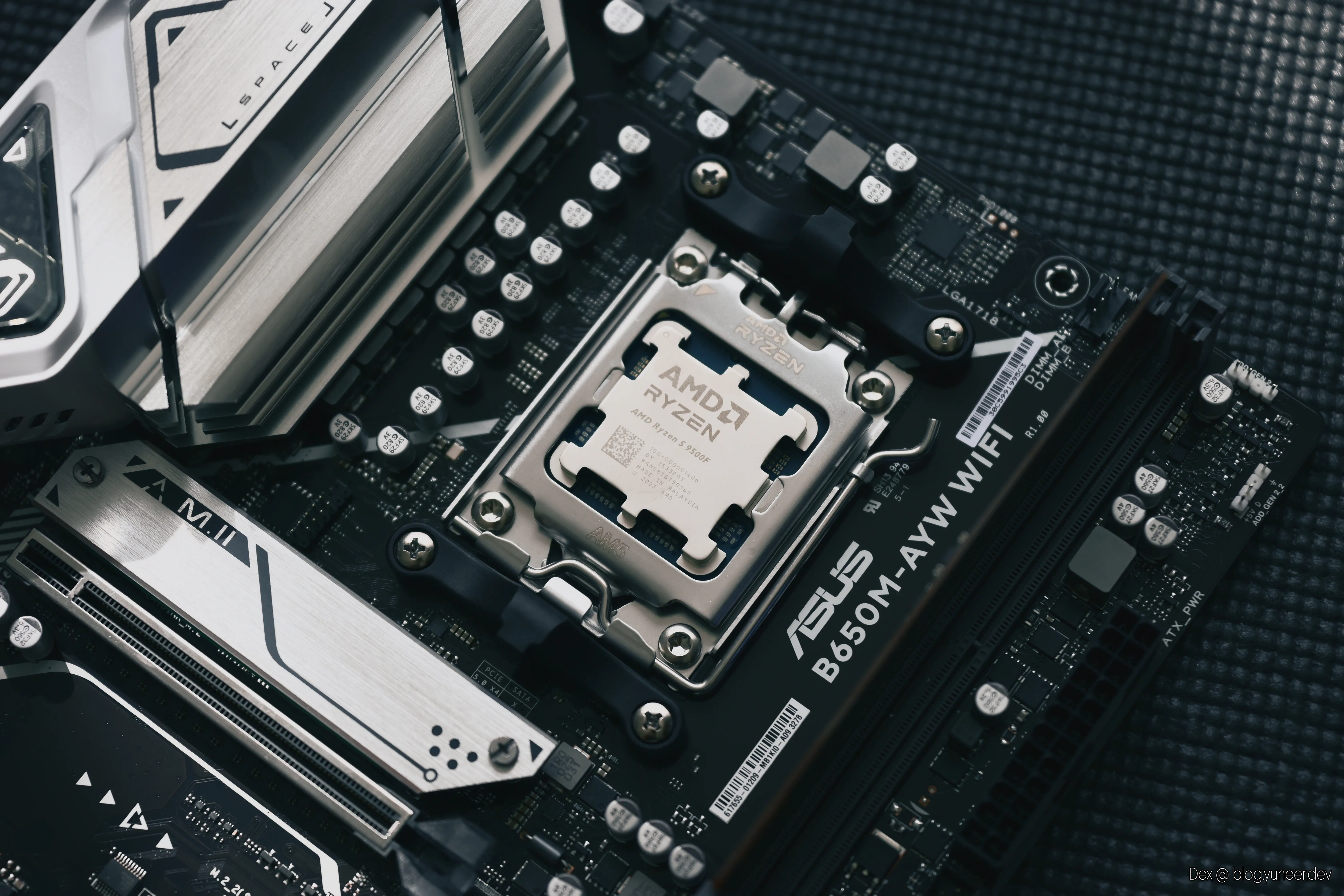
電腦的心臟 CPU,我猜現今不會再有人推薦 Intel 了吧!!!
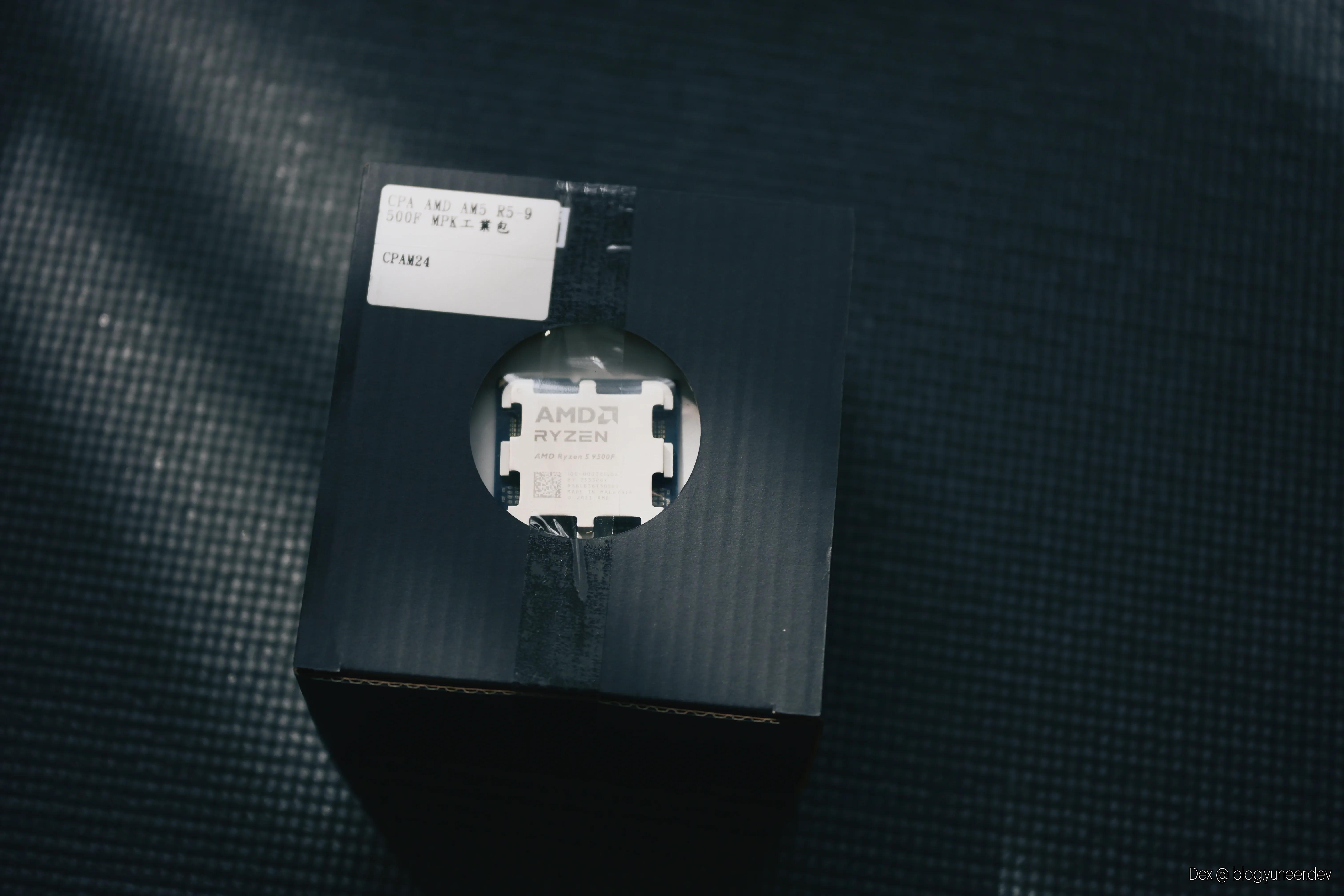
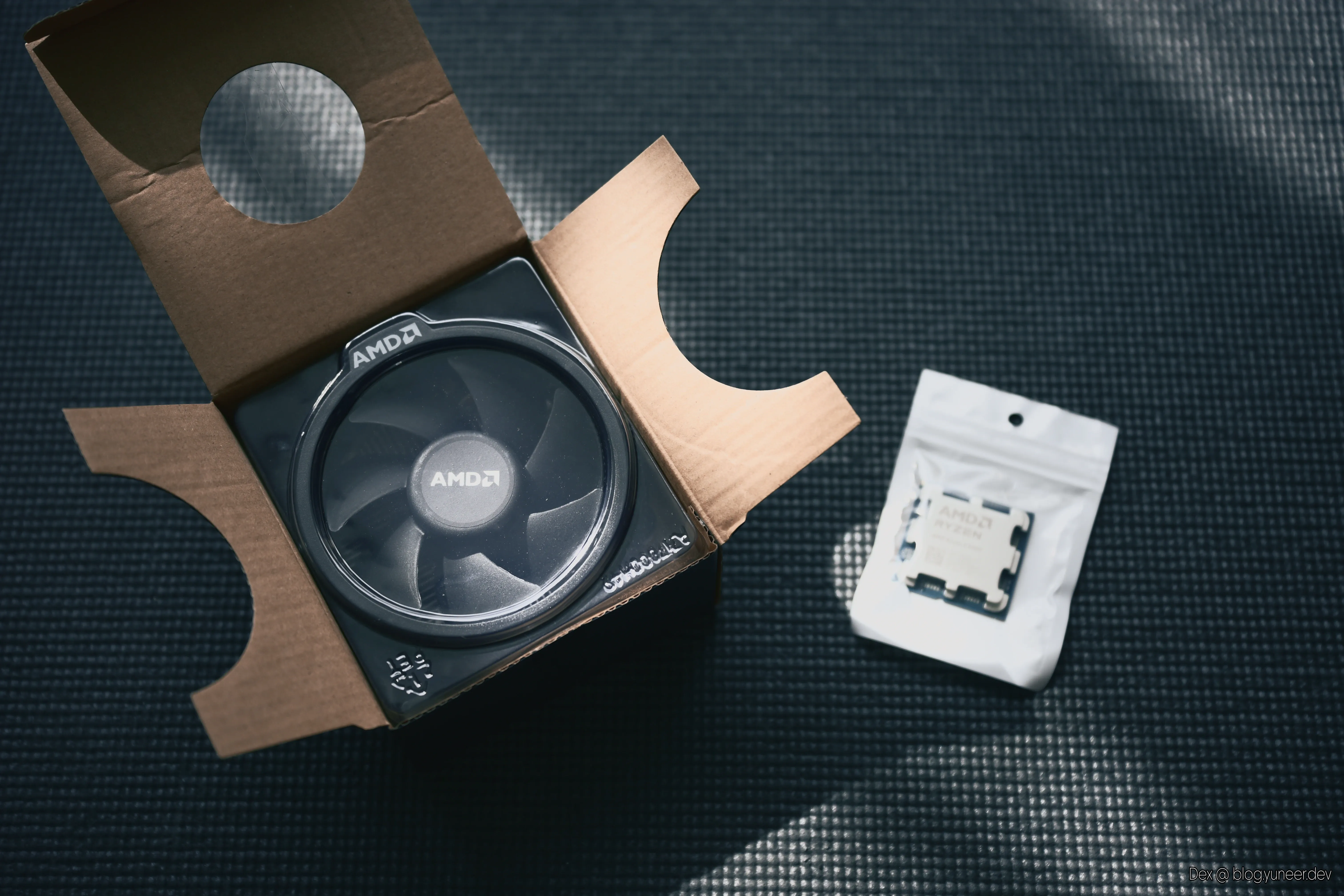
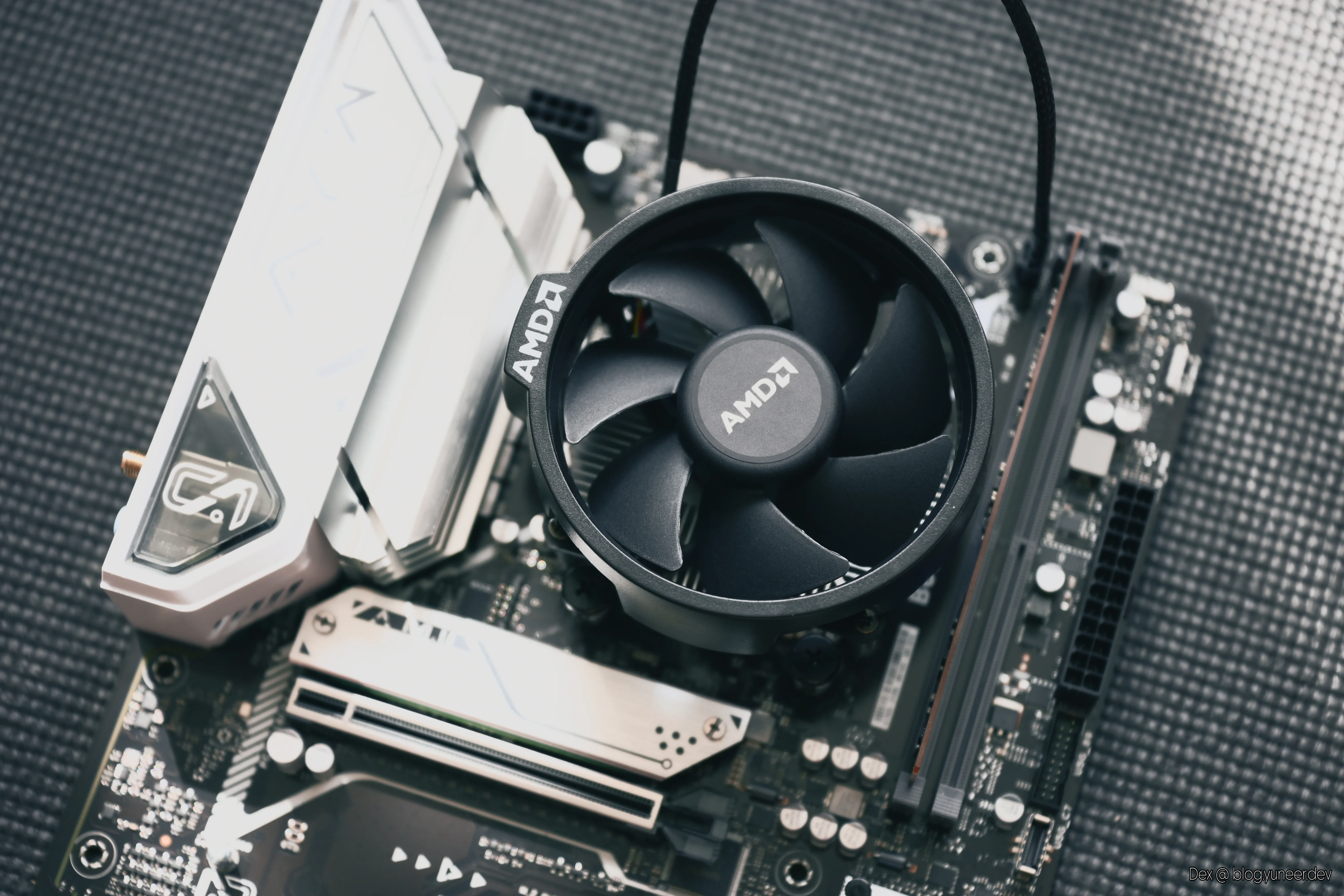
這次我挑選的是 AMD AM5 R5-9500F MPK,它是工業散裝的包裝,內附風扇但沒有內顯,我覺得這顆 CPU 在 CP 值上完全沒話說!
以我的認知來說 CPU 幾乎完全不會壞,過往買的水貨也完全沒壞過,所以這種的包裝我完全可以接受 ~
打開盒裝與散熱器,大概是長這樣子
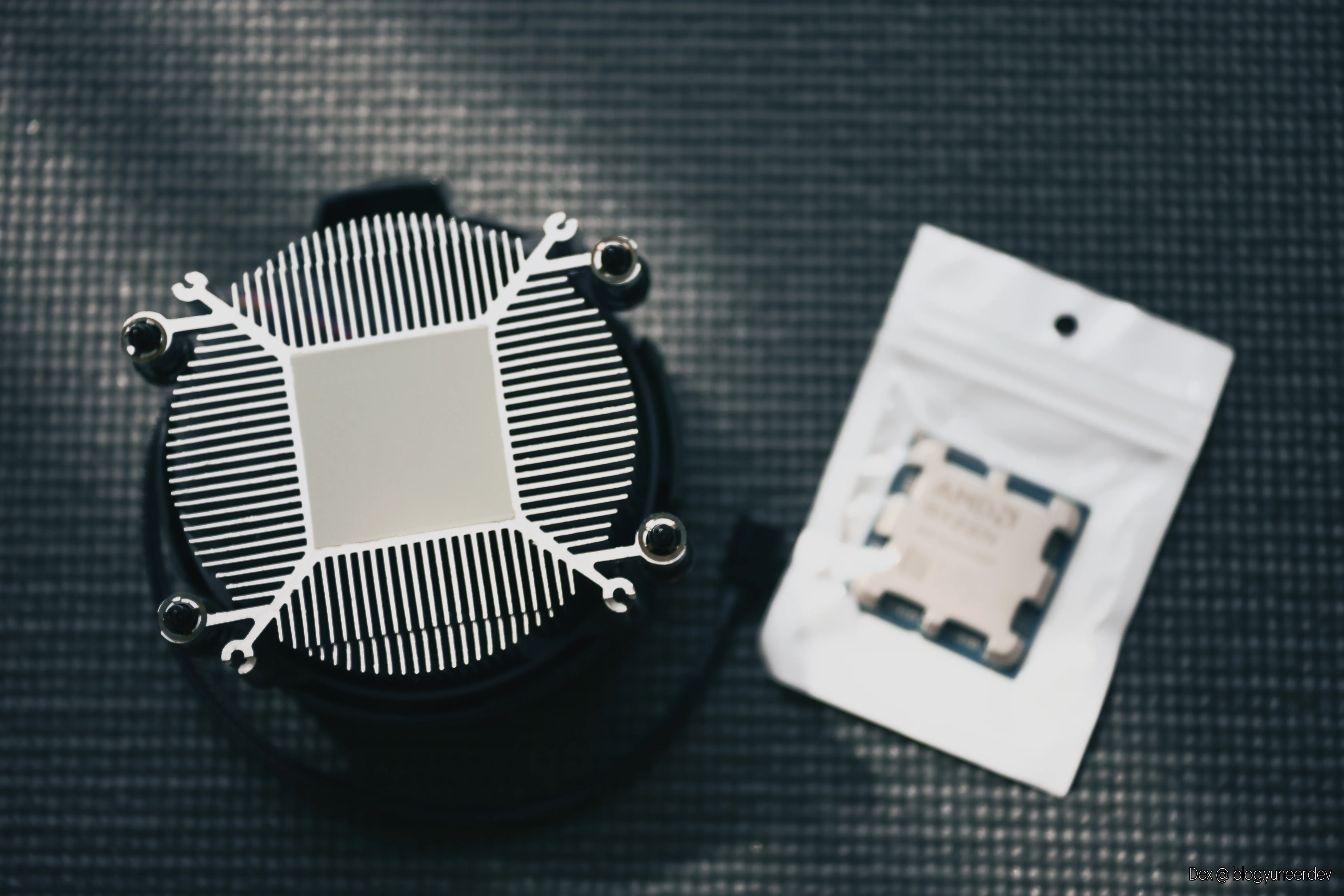
以下是 CPU 裝機照,請靜靜觀賞!
機殼細節
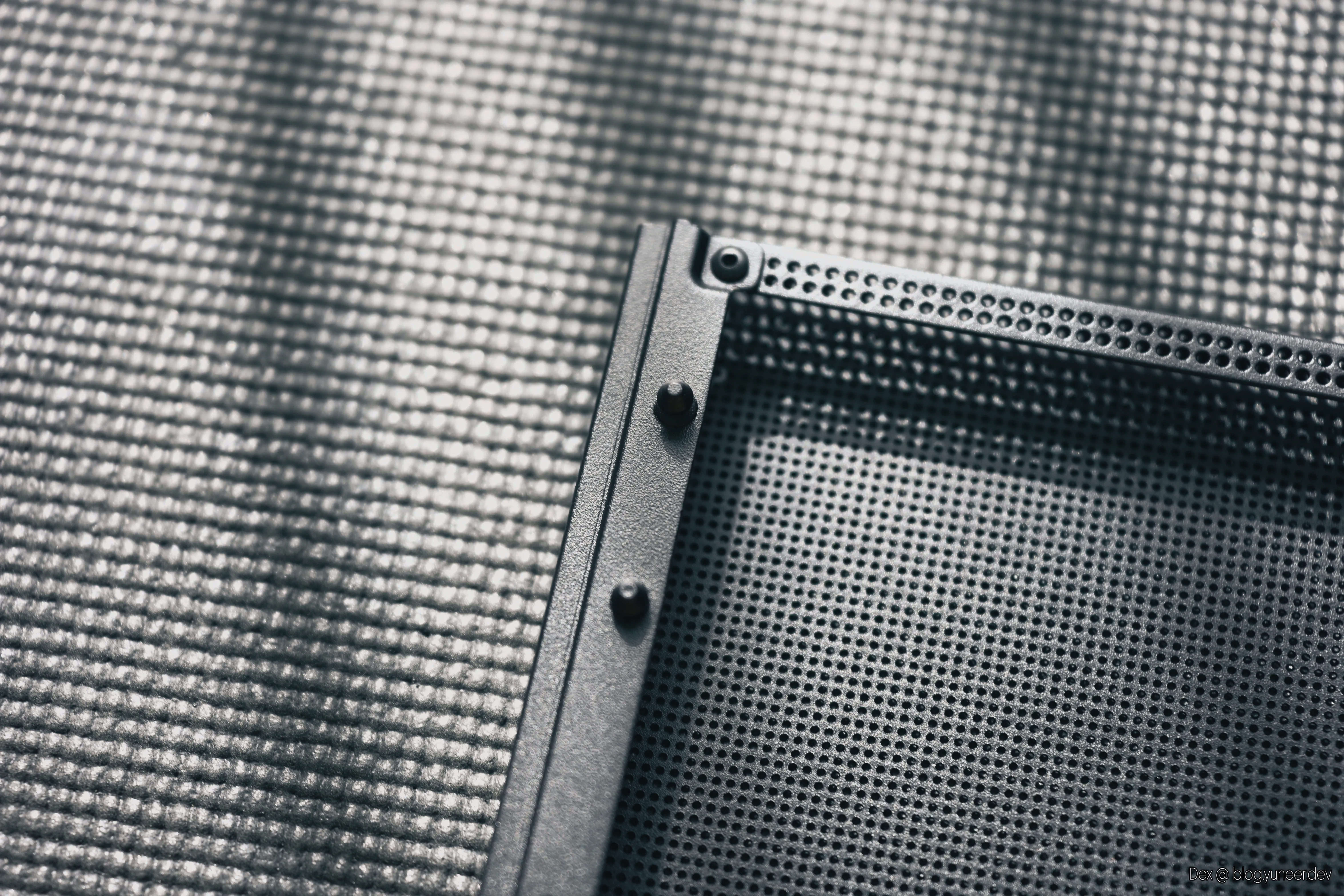
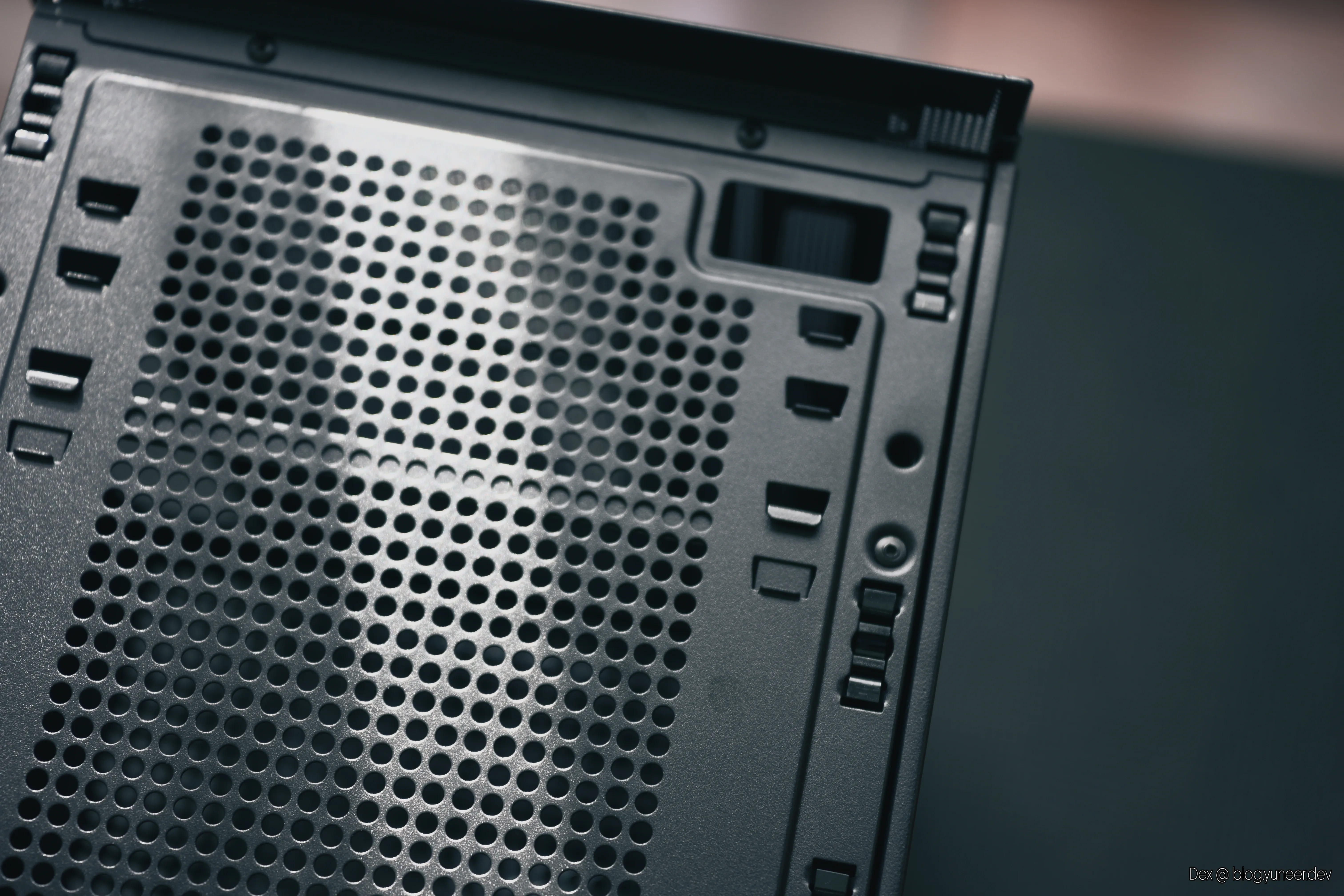
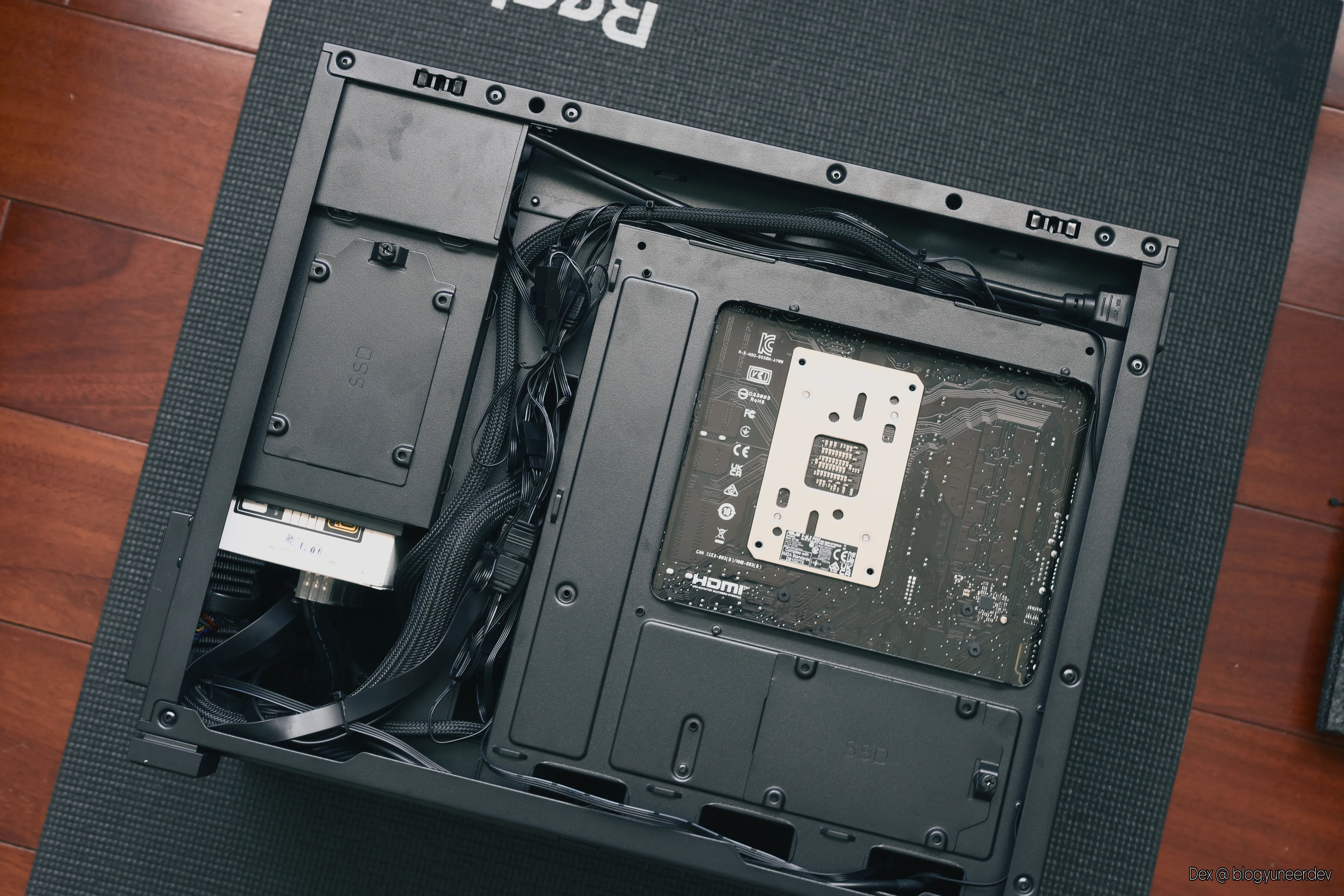
以往機殼大多數都是使用螺絲來固定,這次的機殼大量使用了卡榫,在大多數擋板或玻璃均使用卡榫的方式來連接,可以無須工具的拆裝。
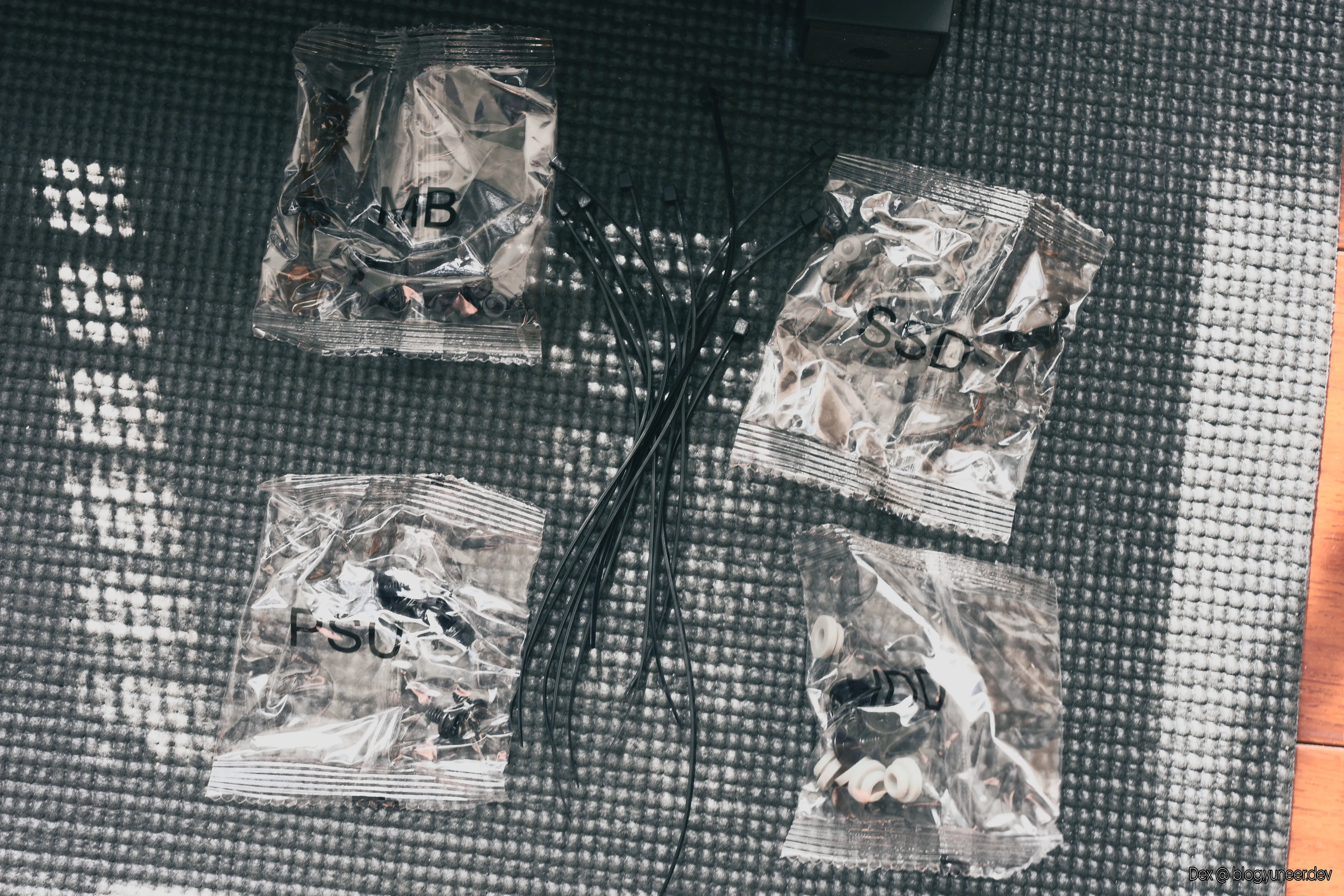
機殼內附的螺絲與束帶,貼心的是螺絲分包都有標上用於哪裡!
PSU
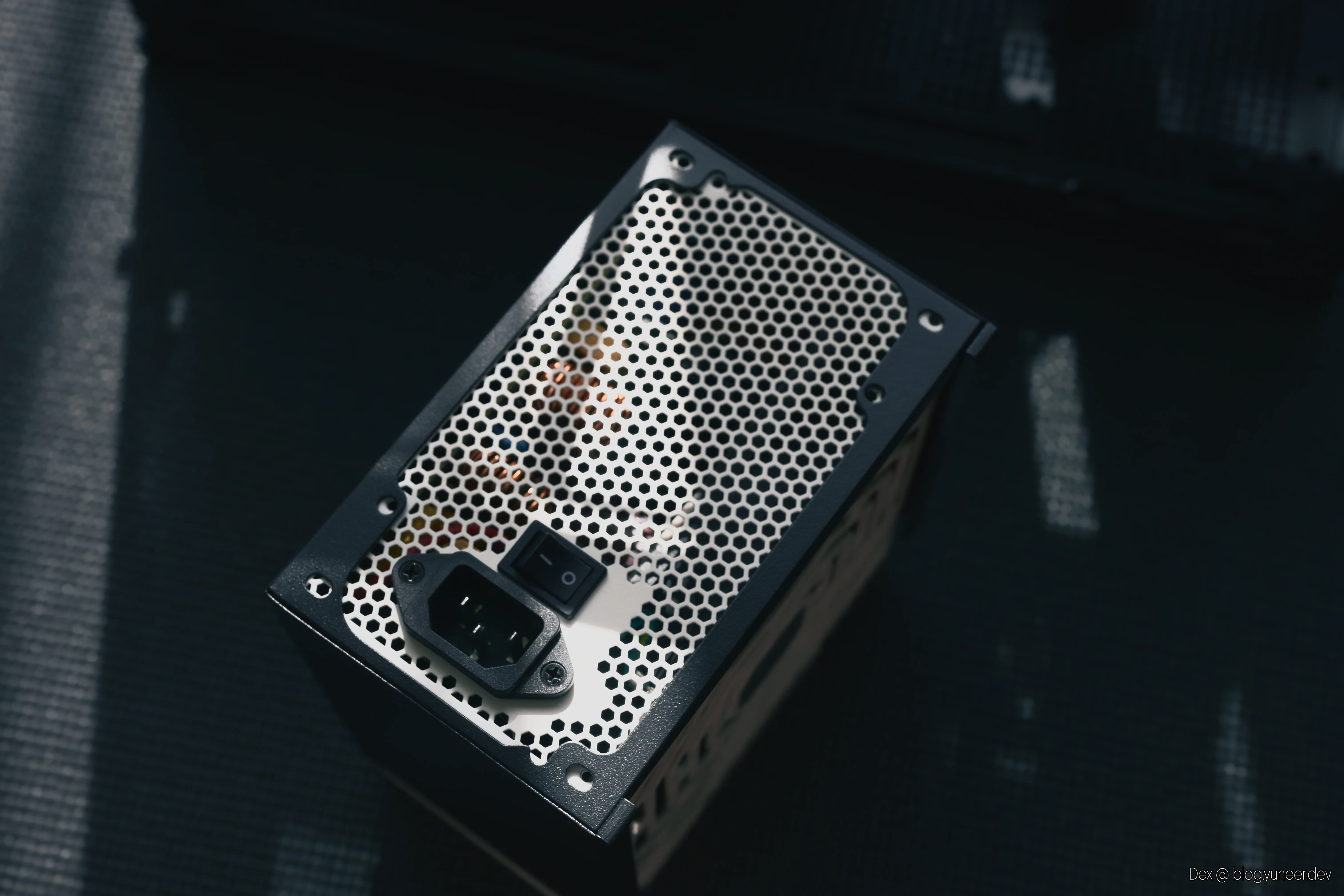
由於這次機殼的 PSU 並非在下方,而是在前方直立式的,所以有提供一個 L 電源線來延長與轉接電源。
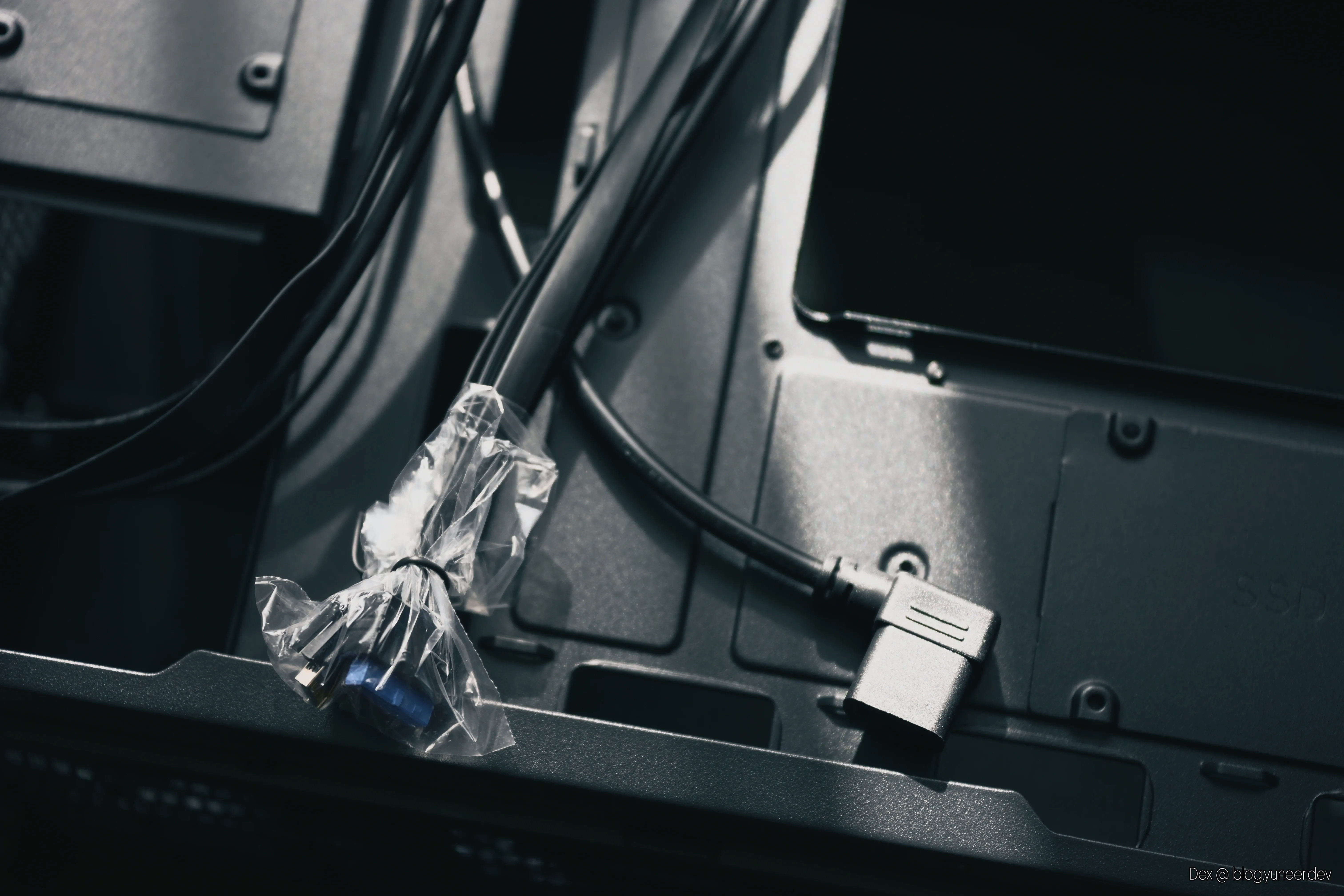
這次是使用舊的 振華 850W 電源供應器,我相信對這台電腦應該是超級夠用。
Fan
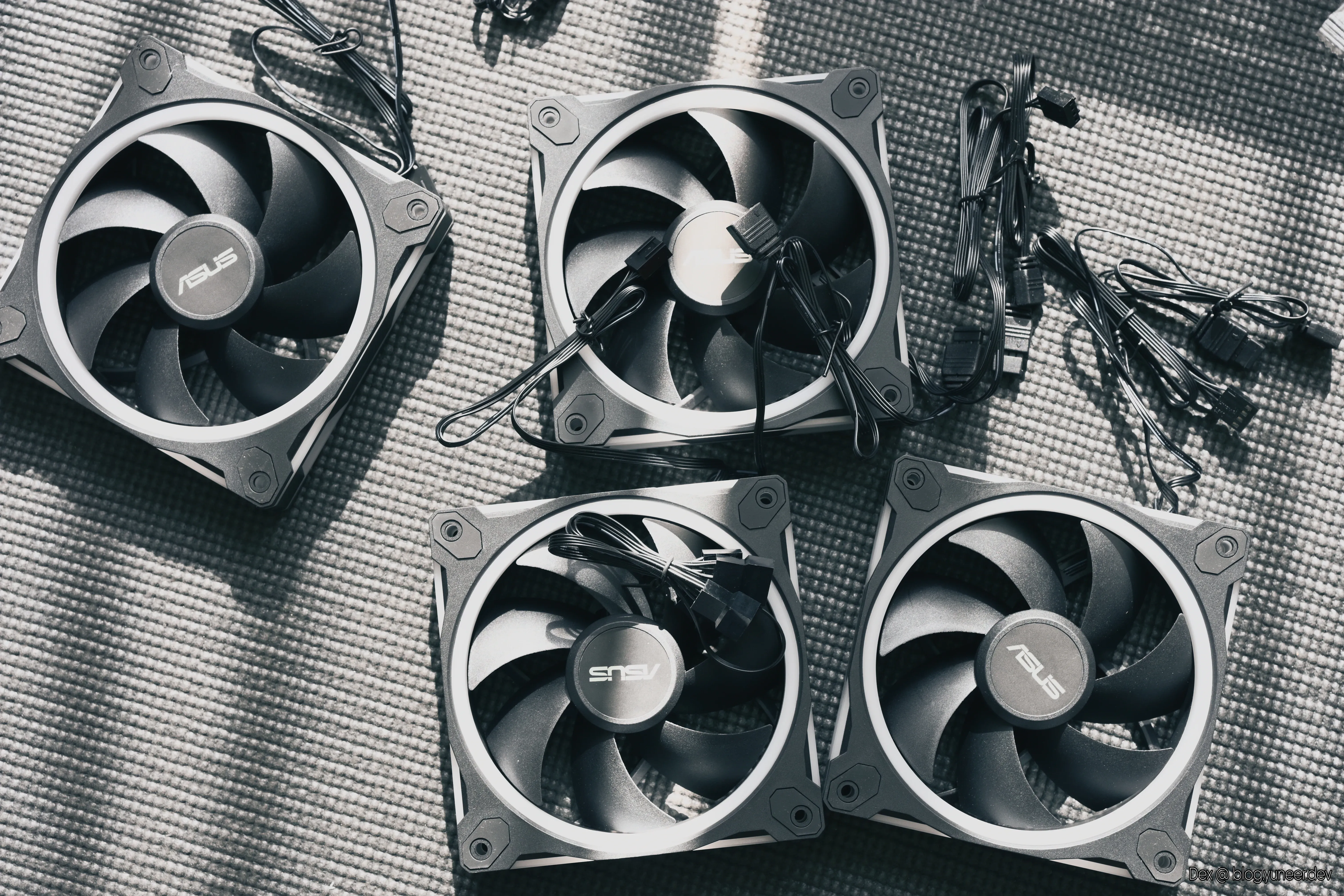
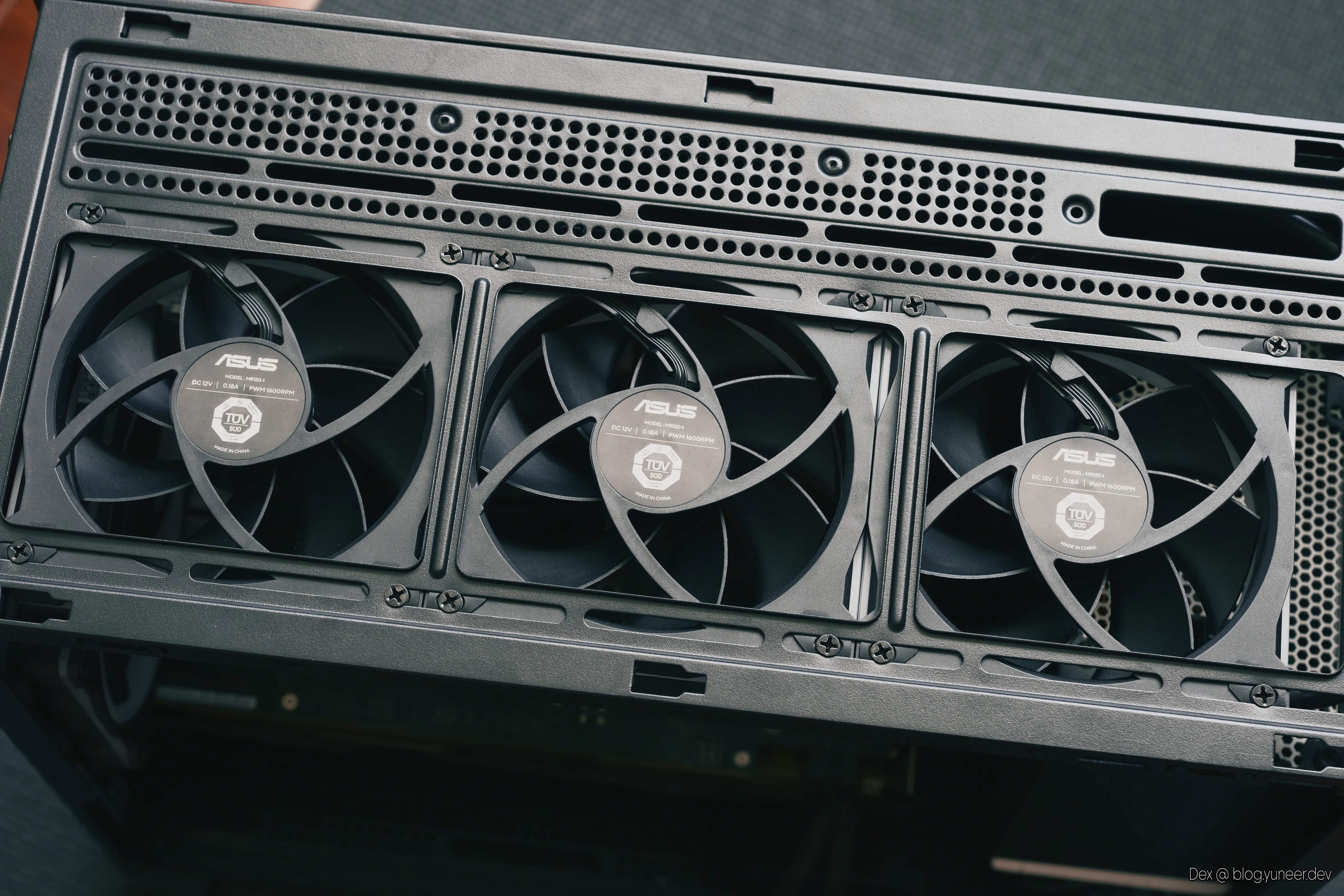
這是第一次選購 ASUS 的風扇,也不是特地選的只是想說一致性同一個品牌應該會不錯,就選擇順眼的外觀了。
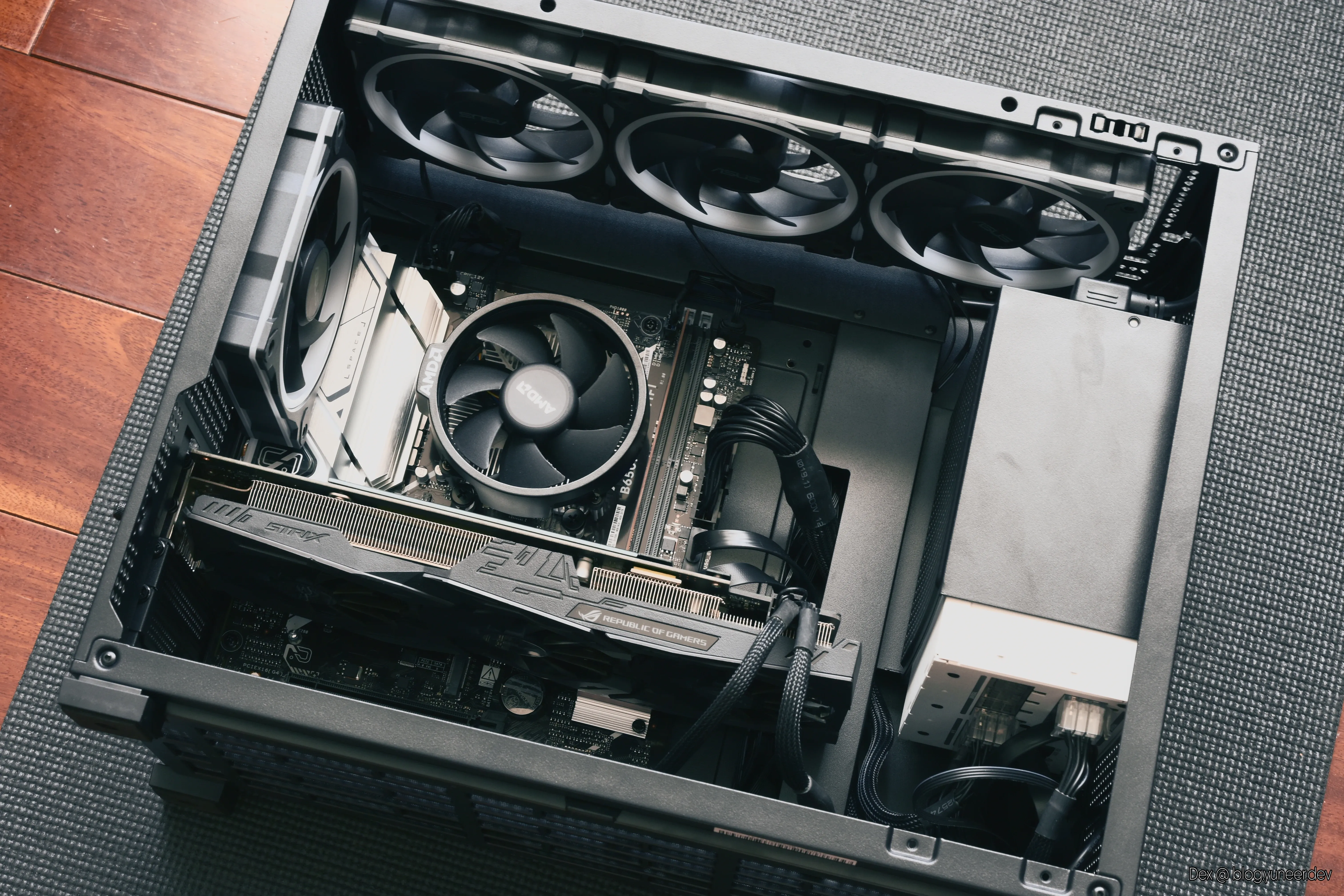
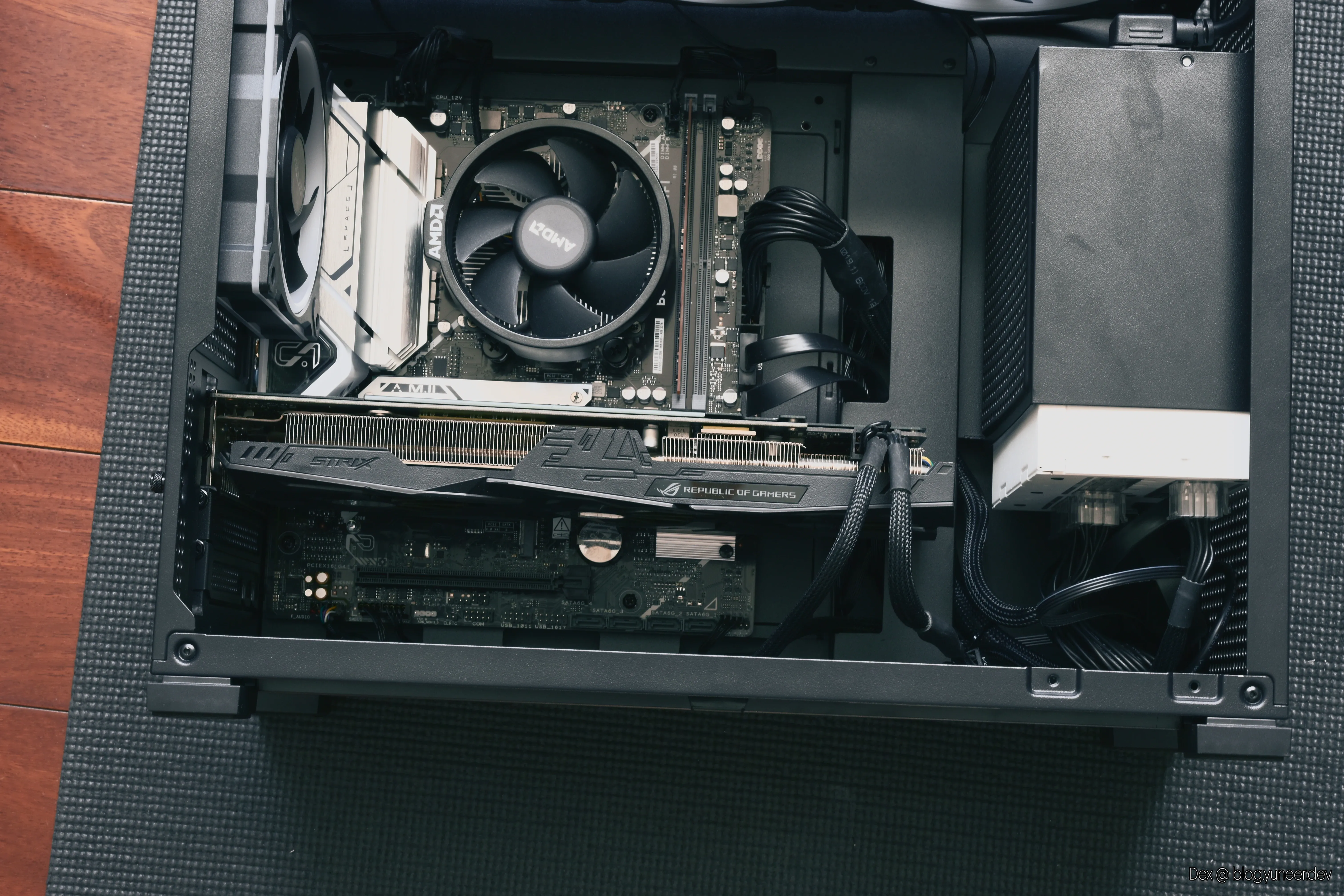
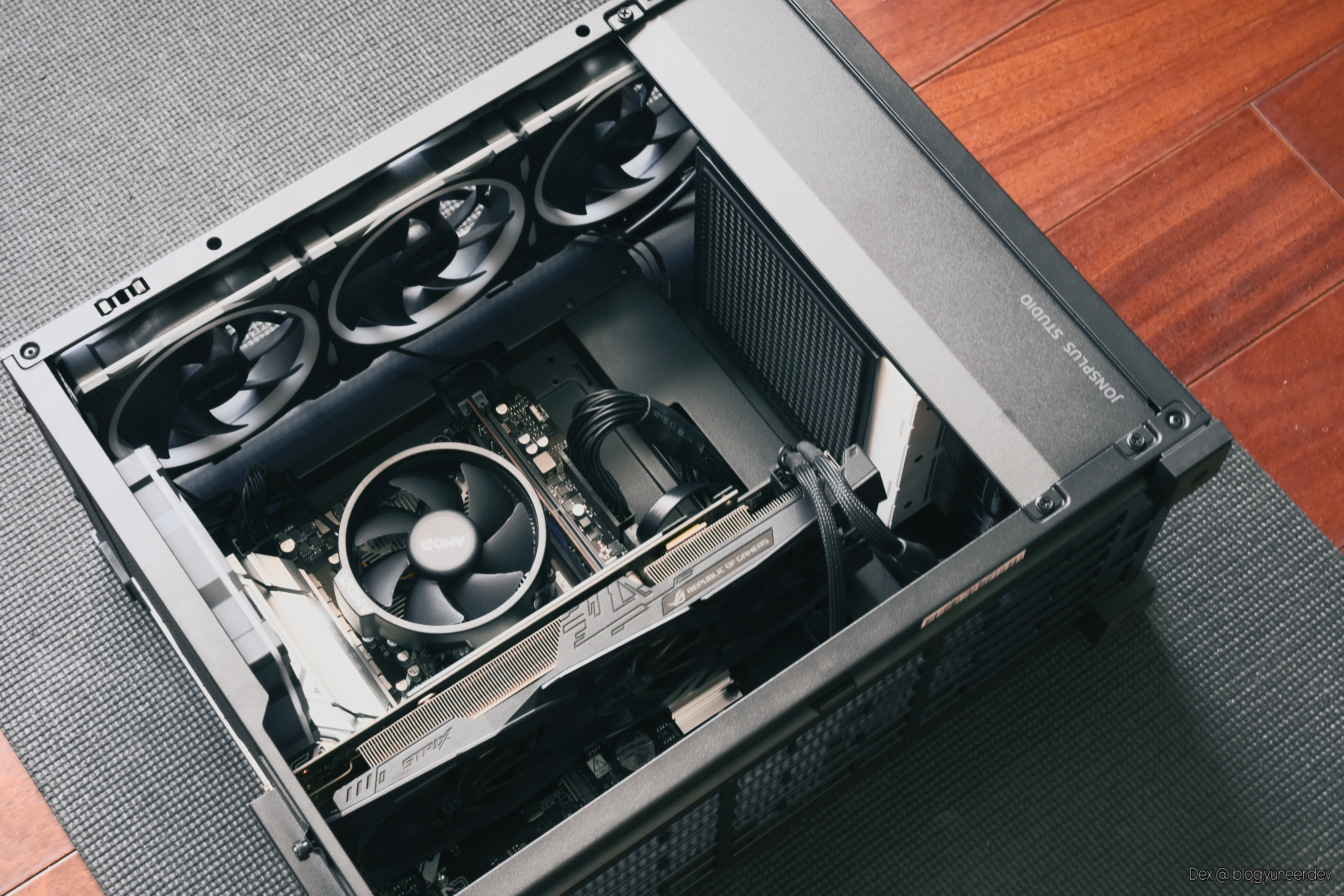
剩餘的裝機照片
完結感言
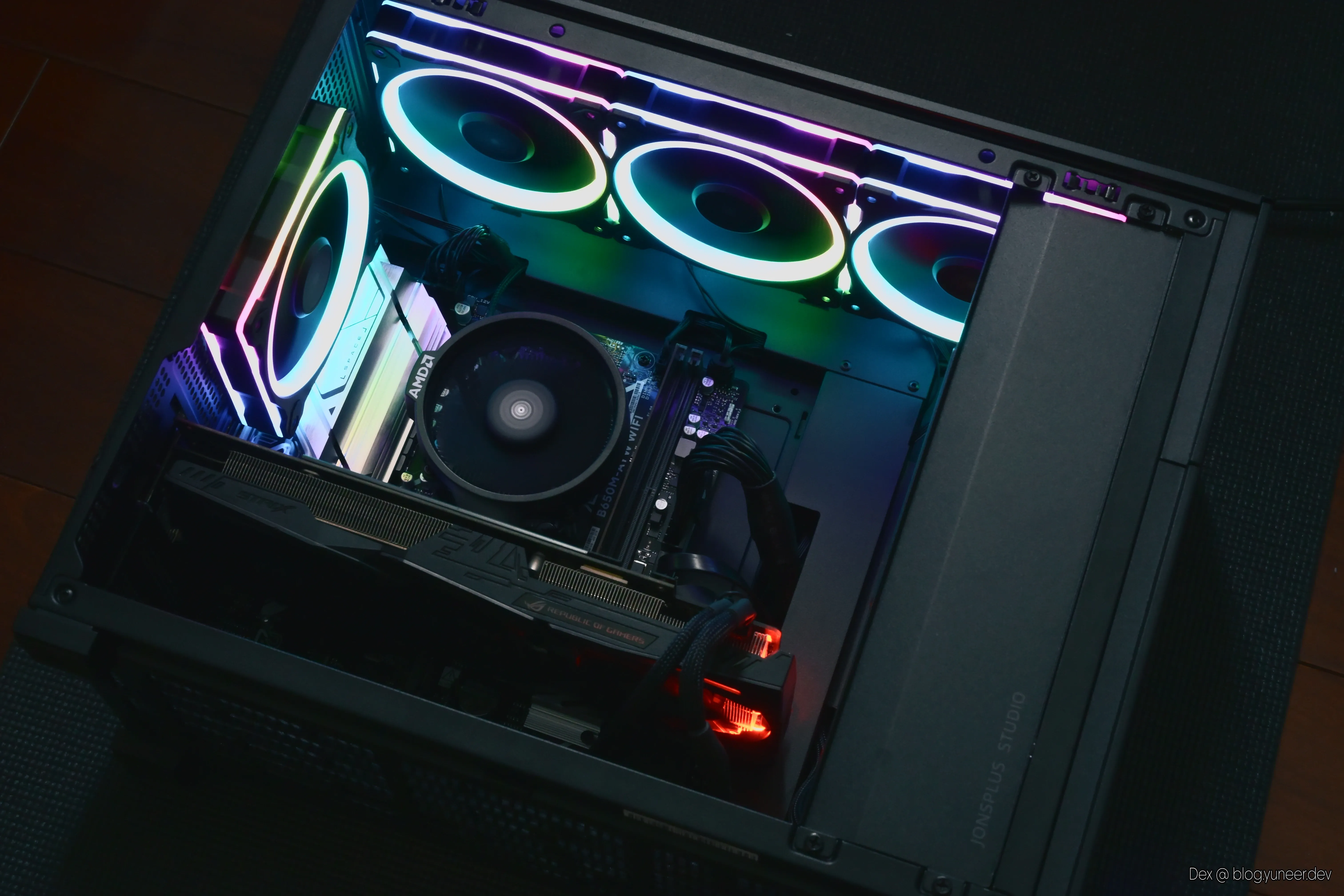
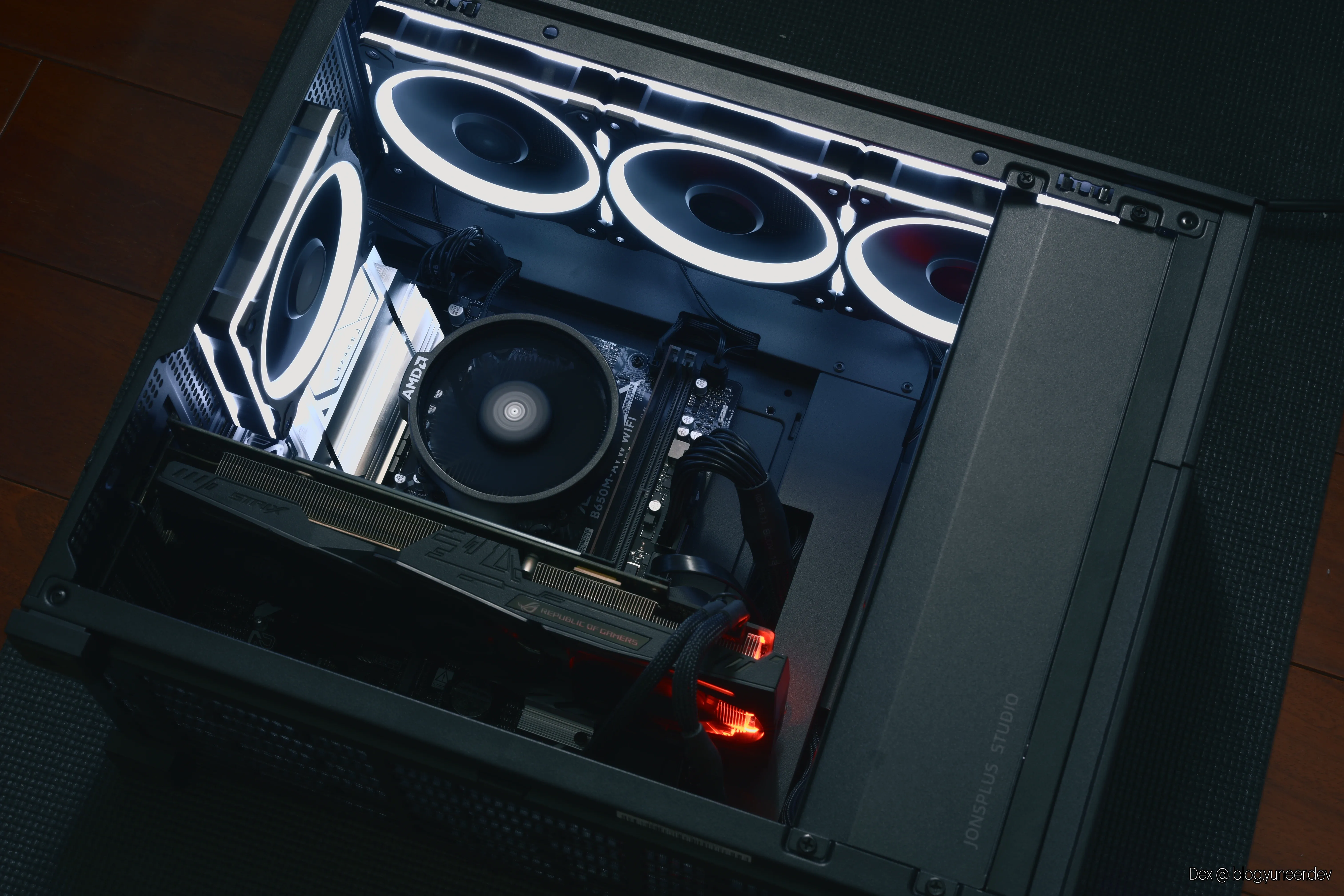
裝完這台電腦後,感覺他其實還是可以拿來玩遊戲!雖然是台文書機,但比我自己的電腦更像遊戲機,畢竟我自己的遊戲電腦沒有 RGB 燈光哈哈哈
想說這一台電腦放在書房,就給他亮起來吧!
這一台電腦整體的配色超級滿意,主機板銀色與白色的 PSU 搭配,加上其他全黑的零件,在視覺效果上並沒有突兀的感覺,最後透過 RGB 光照下還是有低沈穩重的感覺,希望他就一直穩穩的幫我家人好好處理 Word、Excel !!